Déplacer du texte dans Microsoft Word sans passer par le presse-papiers préserve 100% de votre mise en forme. Cette méthode native évite les tableaux cassés et les styles corrompus qui surviennent avec le Couper-Coller classique.
Arrêtez le clic droit pour organiser vos documents
Le clic droit et le menu contextuel ralentissent considérablement votre flux de travail. Chaque seconde passée à naviguer dans ces menus est une seconde perdue pour la rédaction pure.
Le presse-papiers de Windows agit comme une zone tampon invisible qui conserve souvent des scories de formatage indésirables. Coller un texte depuis un autre document ou une page web peut introduire des styles parasites qui altèrent tout votre paragraphe.
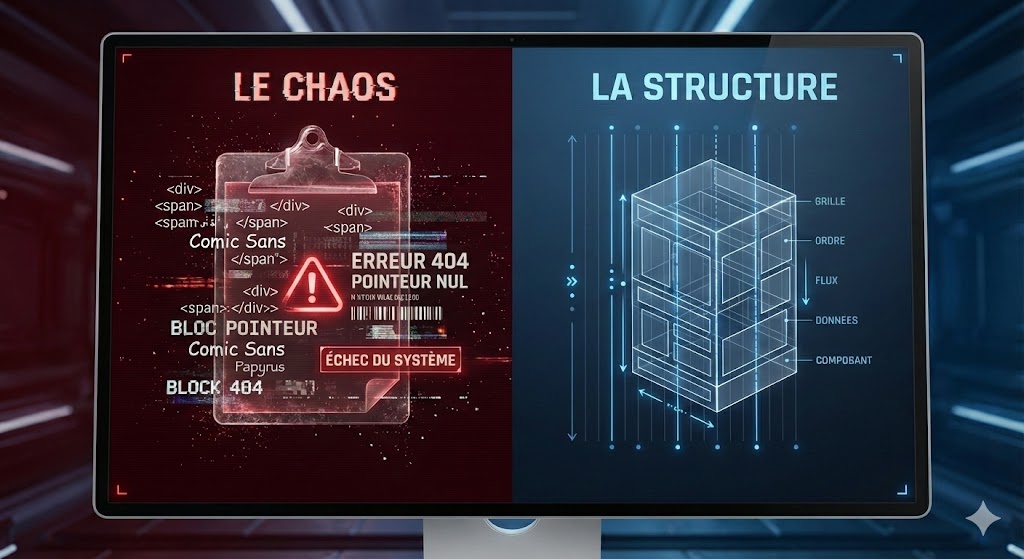
Considérer le texte comme un code structuré bouleverse votre approche. Au lieu de voir des blocs de mots statiques, visualisez des conteneurs modulables que vous pouvez réarranger sans toucher à leur contenu.
En abandonnant la souris pour ces tâches structurelles, vous éliminez le risque de « mauvais clic » qui dépose le texte au milieu d’un mot ou brise une cellule de tableau.
conseil:
Arrêtez de traiter Word comme un bloc-notes brouillon. Traitez-le comme un éditeur de texte structuré où chaque bloc doit rester intègre. La souris sert à sélectionner, le clavier sert à organiser.
Cette discipline demande un changement d’habitude mineur pour un gain de sécurité majeur. Une fois la souris abandonnée pour la structure, passons à la seule commande que vous devez mémoriser.
Déplacez vos blocs de texte instantanément avec Alt + Shift
Ce raccourci clavier natif existe depuis les premières versions de Word, pourtant il est encore ignoré de la majorité des utilisateurs. La combinaison Alt + Maj + Flèches Directionnelles permet de déplacer le paragraphe actif à travers votre document, ligne par ligne.
Cette commande ignore le presse-papiers garantissant qu’aucun style externe ne viendra polluer votre mise en page.
Activez la combinaison Alt + Maj pour un contrôle total
Placez votre curseur n’importe où dans le paragraphe cible sans même avoir besoin de le sélectionner entièrement.
Maintenez les touches Alt et Shift (Maj) enfoncées avec votre main gauche. Simultanément pressez la flèche Haut ou Bas avec votre main droite pour voir le bloc de texte glisser entre les autres paragraphes.
| Méthode | Raccourci Clavier | Risque de Formatage | Intégrité du Style |
|---|---|---|---|
| Déplacement Direct | Alt + Maj + ↑/↓ | Nul | ✅ Conservée (100%) |
| Couper / Coller | Ctrl + X / Ctrl + V | Élevé | ❌ Risque de pollution |
| Glisser-Déposer | Souris (Clic gauche) | Moyen | ⚠️ Aléatoire |
Testez cette manipulation dès maintenant sur un document vierge avec trois paragraphes de texte aléatoire. Placez votre curseur sur le deuxième paragraphe et faites-le remonter en première position en une fraction de seconde, ce qui vous donnera un sentiment de contrôle immédiat.

Vous constaterez que les espacements avant et après le paragraphe suivent le mouvement parfaitement. Le texte ne se « fond » pas dans le paragraphe précédent, conservant ses marges et son identité propre.
Déplacez les listes à puces sans briser la numérotation
Rien n’est plus exaspérant qu’une liste numérotée qui repart à « 1. » après une tentative de réorganisation. Le copier-coller casse souvent la logique de la liste, forçant Word à créer une nouvelle occurrence.
En utilisant le raccourci Alt + Maj vous forcez le logiciel à comprendre que l’élément déplacé fait toujours partie du même ensemble logique.
La puce ou le numéro s’adapte automatiquement à sa nouvelle position. Si vous déplacez l’item n°4 en deuxième position, il devient instantanément le n°2, tandis que l’ancien n°2 devient le n°3. Cette renumérotation instantanée se fait sans aucune intervention de votre part, vous épargnant des clics fastidieux dans les menus de numérotation.
Une liste de tâches prioritaires illustre ce comportement :
- Ouvrir le dossier client
- Vérifier les factures impayées
- Envoyer le mail de relance
- Archiver le dossier
- Mettre à jour le CRM
Si vous devez « Vérifier les factures » en dernier placez votre curseur sur la ligne 2 et descendez-la avec Alt + Maj + Bas jusqu’en position 5. La numérotation s’adapte sans cassure, continue et logique.
Déplacez des lignes de tableaux sans créer de cellules imbriquées
Le déplacement de lignes dans un tableau à la souris pose un problème de précision majeur. Un relâchement du clic quelques millimètres trop haut, et Word insère votre ligne à l’intérieur d’une autre cellule, créant un tableau imbriqué souvent impossible à défaire proprement. Ce comportement détruit la structure de vos données.
Le raccourci clavier élimine totalement ce risque d’erreur humaine. En sélectionnant votre ligne et en utilisant Alt + Maj + Haut/Bas, la rangée se déplace uniquement à la verticale restant confinée à la grille du tableau. Elle ne peut physiquement pas s’insérer dans une autre cellule, garantissant l’intégrité de vos colonnes.
Vérifiez toujours ces trois points après un mouvement de tableau :
- La largeur des colonnes est restée identique à celle des lignes voisines.
- Aucune bordure double n’est apparue, signe d’une fusion accidentelle.
- Le texte de la ligne déplacée a conservé son alignement (gauche/droite/centré).
La souris échoue là où les raccourcis excellent
Même si le clavier domine pour la structure, la souris conserve une utilité ergonomique pour les actions rapides. L’expert sait distinguer le moment où le clic est acceptable du moment où il devient un frein. Cette lucidité définit votre efficacité.
Utilisez le glisser-déposer uniquement pour les ajustements mineurs
Le « drag and drop » conserve son utilité pour déplacer un mot ou une phrase courte au sein d’un même paragraphe.
Cette gestuelle intuitive permet de corriger une inversion de syntaxe sans gymnastique clavier complexe. Si la distance à parcourir ne dépasse pas quelques centimètres sur l’écran, votre main est déjà sur la souris, ce qui justifie son emploi.
La zone de chute (drop zone) manque cruellement de netteté dès que vous traversez plusieurs paragraphes. Le curseur « barre verticale » a tendance à trembler ou à se fixer au mauvais endroit, vous forçant à recommencer, rendant l’opération pénible.
| Critère | Souris (Glisser) | Clavier (Alt + Maj) |
|---|---|---|
| Vitesse | Rapide (si < 3 lignes) | Instantané (tout volume) |
| Précision | Floue (dépend du poignet) | Absolue (ligne par ligne) |
| Ergonomie | Fatigue musculaire (bras) | Confort (doigts uniquement) |
Activez le mode Plan pour restructurer des chapitres entiers
Pour les documents qui dépassent 50 pages déplacer des sections entières à la main devient fastidieux. Vous devez alors passer d’une vision microscopique à une vision macroscopique. C’est ici que le Mode Plan révèle sa puissance offrant une vue globale sur votre architecture.
Réorganiser un rapport en quelques secondes sans scroll infini se fait en quatre étapes :
- Pressez Alt + Ctrl + O pour basculer instantanément en affichage Plan.
- Repliez vos niveaux de titres pour ne voir que les H1 et H2.
- Sélectionnez un titre (ce qui sélectionne automatiquement tout son contenu masqué).
- Utilisez les flèches Haut/Bas pour intervertir des chapitres entiers.
Ce changement de perspective simplifie considérablement une tâche complexe, vous permettant de tester plusieurs structures narratives sans jamais perdre le fil du texte.
Éliminez les problèmes de mise en page fréquents
Une page Word qui « saute » ou une police qui change mystérieusement n’est pas un bug, c’est la conséquence logique d’un caractère invisible déplacé par erreur. Comprendre ce qui se passe en coulisses vous immunise contre ces désastres, mettant fin aux demandes d’assistance urgentes.
Sécurisez l’ancrage des images pendant le transfert
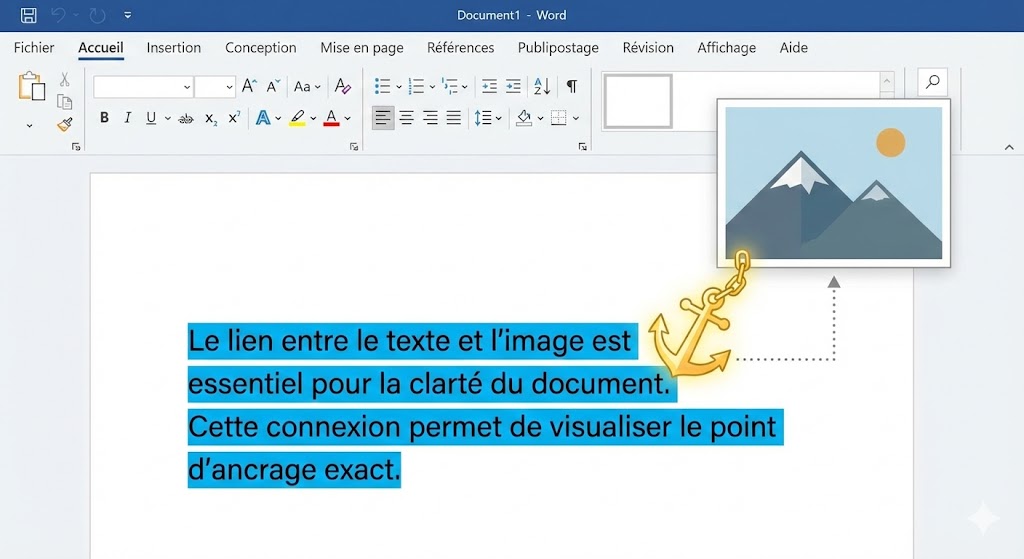
Dans Word, une image n’est jamais vraiment « flottante » elle est ancrée à un paragraphe spécifique. Si vous coupez-collez le paragraphe sans prendre l’ancre, votre illustration se retrouve orpheline sur la page précédente ce qui brise le lien logique texte-image. La méthode Alt + Maj déplace le paragraphe ET son ancre solidaire.
À l’inverse, le copier-coller traite souvent l’image comme un objet distinct laissant le visuel derrière lui si la sélection a été mal calibrée.
Le résultat est un document déstructuré où les figures ne correspondent plus à leur légende.
Pour visualiser ce lien invisible, activez toujours les marques de formatage (Ctrl + *) avant un gros déplacement. Vous verrez le symbole d’ancre apparaître dans la marge gauche du paragraphe actif, vous confirmant que l’image suivra son texte de référence.
Bloquez la pollution des styles et sauts de section parasites
La cause principale des erreurs de document est le style « Normal + Gras » ou « Titre 2 + Italique » qui apparaît après un collage. Ces micro-styles surchargent le code de la page et empêchent la mise à jour globale de votre thème.
Alt + Maj est une opération purement structurelle qui ne crée jamais de nouveau style.
| Type de Pollution | Copier-Coller (Ctrl+C/V) | Déplacement Natif (Alt+Maj) |
|---|---|---|
| Sauts de section | Importe souvent un saut continu | Ignore les sauts invisibles |
| Styles parasites | Crée « Style Char + X » | Garde le style d’origine pure |
| Pieds/En-têtes | Peut casser la liaison section | Préserve la continuité |
Pour garantir une structure de document parfaite adoptez ces réflexes finaux :
- Vérifiez que le paragraphe déplacé a bien conservé son style (ex: Corps de texte).
- Supprimez les sauts de ligne manuels (Entrée) qui se seraient glissés entre les blocs.
- Utilisez le raccourci Ctrl + Q si jamais un formatage manuel persiste, pour le réinitialiser au style par défaut.
Vos questions
Comment déplacer un paragraphe sans utiliser la souris sur Word ? Placez votre curseur dans le paragraphe concerné (pas besoin de tout sélectionner). Maintenez les touches Alt + Maj (Shift) enfoncées, puis appuyez sur les flèches Haut ou Bas de votre clavier. Le paragraphe se déplacera ligne par ligne à travers le document.
Pourquoi mon texte change de police quand je le déplace ? Cela arrive souvent avec le « Copier-Coller » car Word importe parfois le style de la source ou applique un style par défaut incorrect. En utilisant le déplacement direct (Alt + Maj + Flèches), le texte conserve intégralement son style d’origine et son formatage, sans aucune altération.
Peut-on déplacer plusieurs paragraphes en même temps sans copier ? Oui, tout à fait. Sélectionnez l’ensemble des paragraphes que vous souhaitez bouger (en les surlignant). Appliquez ensuite la même combinaison Alt + Maj + Flèches. Le bloc entier se déplacera d’un seul tenant, conservant l’ordre interne des paragraphes sélectionnés.