Trois formules suffisent pour comparer deux colonnes Excel et trouver rapidement les différences : =A2=B2 pour un test brut, =EXACT() pour une vérification sensible à la casse, et =SI(ESTNUM(EQUIV(...))) pour un rapport de statut exploitable. La mise en forme conditionnelle permet un coup d’œil instantané, mais au-delà de 50 lignes, elle devient illisible.
Deux listes exportées depuis deux systèmes différents. En apparence, elles devraient matcher. En pratique ? Les écarts pullulent, et les repérer à l’œil nu sur 200 lignes prend des heures.
Le problème ne vient pas des formules (elles existent depuis des décennies) mais des erreurs sournoises qui faussent les résultats : espaces en fin de chaîne, formats texte vs nombre, majuscules/minuscules. Je te montre ici comment obtenir un diagnostic fiable en moins de 3 minutes avec des méthodes que j’utilise après chaque import de données.
Le diagnostic visuel rapide (mise en forme conditionnelle)
Avant toute formule, la mise en forme conditionnelle offre un diagnostic visuel immédiat. Pour les tableaux de moins de 50 lignes, cette méthode épargne du temps. Au-delà, elle devient contre-productive et le bruit visuel rend l’analyse pénible.
Le chemin : Accueil > Mise en forme conditionnelle > Règles de mise en évidence des cellules > Valeurs en double. Bascule ensuite vers Uniques si tu cherches les éléments absents d’une colonne dans l’autre. Excel applique un surlignage coloré instantanément.
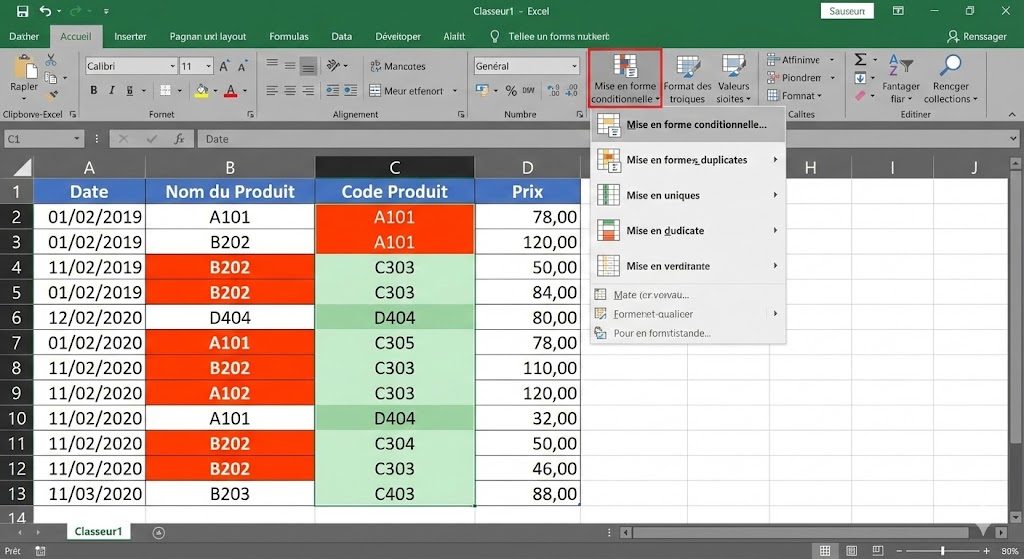
Cette approche a une limite technique: elle ne distingue pas « 123 » (texte) de 123 (nombre). Les deux apparaissent comme différents malgré une valeur identique à l’œil. J’ai perdu une demi-journée sur un rapport client à cause de ce piège, avant de comprendre que l’import CSV avait converti mes codes produits en texte.
Pour un diagnostic propre, applique SUPPRESPACE() sur les deux colonnes avant toute comparaison. Les espaces invisibles en fin de cellule représentent la cause n°1 des « faux négatifs » dans les forums d’utilisateurs.
Automatiser la détection par formules et logique métier
Les formules transforment un audit visuel en données exploitables. La mise en forme conditionnelle colorie, point. Les formules, elles, génèrent des colonnes de statut filtrables, triables, et exportables vers Power Query ou un tableau croisé dynamique.
La fonction EQUIV pour isoler les éléments manquants
EQUIV renvoie la position d’une valeur dans une plage, ou une erreur #N/A si absente. Cette erreur, combinée à ESTNUM(), renvoie VRAI ou FAUX directement.
La syntaxe :
=ESTNUM(EQUIV(A2;$C$2:$C$100;0))
- A2 : Valeur à chercher
- $C$2:$C$100 : Plage de recherche (verrouillée avec $)
- 0 : Correspondance exacte
Le résultat ? VRAI si la valeur existe dans la colonne C, FAUX sinon. Pas de #N/A à gérer, pas de SIERREUR à empiler. Le test reste lisible.
Pourquoi préférer EQUIV à RECHERCHEV pour ce cas ? La fonction EQUIV consomme moins de ressources système et ne nécessite pas de spécifier une colonne de retour. Sur un fichier de 10 000 lignes la différence de réactivité devient perceptible : mon ancien portable sous Excel 2016 peinait franchement avec des RECHERCHEV imbriqués.
Une précision technique : EQUIV exige que les colonnes soient NON triées pour fonctionner en correspondance exacte (le 0 final). L’erreur fréquente consiste à utiliser le mode « approximatif » (1 ou -1) qui requiert un tri préalable et renvoie des résultats incorrects sur des données brutes.
Utiliser EXACT pour une comparaison sensible à la casse
La formule =A2=B2 ne distingue pas « Apple » de « apple ». Pour certains cas (codes produits, identifiants techniques), cette nuance compte.
La solution :
=EXACT(A2;B2)
EXACT compare caractère par caractère, majuscules incluses. Le résultat binaire (VRAI ou FAUX) indique une correspondance parfaite ou un écart.
Quand utiliser EXACT plutôt qu’un simple test d’égalité ?
- Codes SKU avec variantes de casse (ABC-123 vs abc-123)
- Noms de fichiers sur systèmes sensibles à la casse
- Identifiants utilisateurs générés par différents systèmes
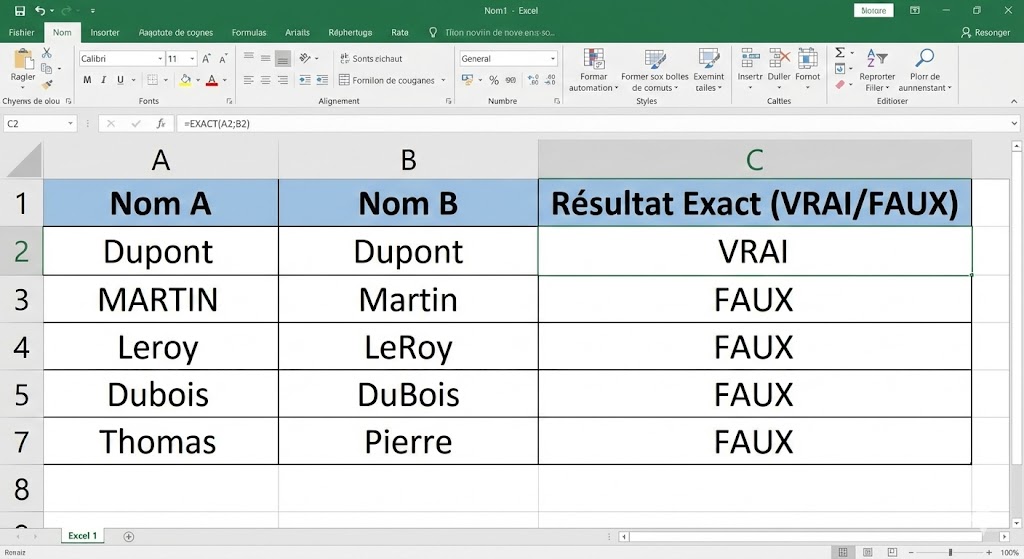
EXACT ne gère pas les accents de manière particulière : « Éléphant » et « elephant » renvoient FAUX pour deux raisons combinées (accent ET casse). Pour un nettoyage préalable, la fonction MINUSCULE() ou MAJUSCULE() uniformise la casse avant comparaison.
D’après les retours sur les forums spécialisés beaucoup d’utilisateurs découvrent EXACT après avoir passé des heures à chercher pourquoi leur RECHERCHEV ne trouve pas de correspondance. La casse représente souvent la cause méconnue.
Le duo SI et NB.SI pour générer un rapport de statut personnalisé
Afficher VRAI/FAUX suffit pour un diagnostic rapide. Pour un rapport transmissible à un collègue non-initié, des libellés explicites s’imposent :
=SI(NB.SI($C$2:$C$100;A2)>0;"Présent";"Absent")
- NB.SI compte les occurrences de A2 dans la plage C2:C100
- SI traduit le compte en libellé humain
Le résultat affiche « Présent » ou « Absent », bien plus lisible qu’un booléen brut pour un rapport d’audit.
Variantes utiles selon le contexte :
- « À ajouter » / « OK » pour un import de données
- « Doublon » / « Unique » pour un nettoyage de base
- « Match » / « Écart » pour une réconciliation comptable
NB.SI gère nativement les doublons : si une valeur apparaît 3 fois dans la plage, le compte renvoie 3. Utile pour détecter les duplications involontaires dans la colonne source.
Je recommande cette combinaison SI(NB.SI(...)) plutôt que SI(SIERREUR(RECHERCHEV(...))) pour les comparaisons simples. La syntaxe reste plus courte, la logique plus directe, et les performances équivalentes sur des volumes moyens (jusqu’à 50 000 lignes).
Pour les fichiers massifs ou les comparaisons régulières, Power Query avec une antijonction gauche automatise le processus sans formule. Compte quelques heures pour maîtriser l’outil.
Vos Questions
Pourquoi Excel ne trouve-t-il pas de différence alors que les cellules semblent identiques ?
Les espaces invisibles en fin de chaîne ou un format texte vs nombre causent ce problème. Applique =SUPPRESPACE(A2) pour nettoyer les espaces parasites. Vérifie aussi le format de cellule : « 123 » en texte et 123 en nombre apparaissent identiques mais Excel les traite différemment. La fonction =CNUM() convertit un texte en nombre exploitable.
EQUIV ou RECHERCHEV : laquelle choisir pour comparer des listes ?
EQUIV. Plus légère en ressources, elle renvoie juste la position (ou une erreur). RECHERCHEV nécessite une colonne de retour et consomme davantage sur les gros fichiers.
Comment comparer deux colonnes situées sur deux feuilles de calcul différentes ?
La syntaxe reste identique, seule la référence change. Utilise =ESTNUM(EQUIV(A2;Feuil2!$B$2:$B$100;0)) pour chercher la valeur de A2 dans la colonne B de la Feuil2. Le nom de la feuille suivi d’un point d’exclamation (!) précède la plage. Pour les noms de feuilles avec espaces, encadre-les d’apostrophes : 'Ma Feuille'!$B$2:$B$100.
Comment ignorer la casse lors de la comparaison ?
Uniformise d’abord les deux colonnes avec =MINUSCULE(A2) ou =MAJUSCULE(A2). Ensuite, compare les résultats. Une formule combinée fonctionne aussi : =MINUSCULE(A2)=MINUSCULE(B2) renvoie VRAI si les textes matchent indépendamment des majuscules. Cette méthode évite de modifier les données sources.
Peut-on comparer plus de deux colonnes simultanément ?
Oui, avec des formules imbriquées. Pour vérifier si A2 existe dans B OU dans C : =OU(ESTNUM(EQUIV(A2;$B$2:$B$100;0));ESTNUM(EQUIV(A2;$C$2:$C$100;0))). Le résultat renvoie VRAI si la valeur apparaît dans au moins une des deux colonnes. Pour les comparaisons complexes sur plusieurs colonnes avec critères multiples, Power Query offre une interface visuelle plus lisible que les formules imbriquées. J’utilise cette approche dès que le nombre de colonnes dépasse 3.
Pourquoi Excel ne trouve-t-il pas de différence alors que les cellules semblent identiques ?
Les espaces invisibles en fin de chaîne ou un format texte vs nombre causent ce problème. Applique SUPPRESPACE() pour nettoyer les espaces parasites. Vérifie aussi le format de cellule : ‘123’ en texte et 123 en nombre apparaissent identiques mais Excel les traite différemment.
Comment comparer deux colonnes situées sur deux feuilles de calcul différentes ?
La syntaxe reste identique, seule la référence change. Utilise =ESTNUM(EQUIV(A2;Feuil2!$B$2:$B$100;0)) pour chercher la valeur de A2 dans la colonne B de la Feuil2. Le nom de la feuille suivi d’un point d’exclamation précède la plage.
EQUIV ou RECHERCHEV : laquelle choisir pour comparer des listes ?
EQUIV. Plus légère en ressources, elle renvoie juste la position (ou une erreur). RECHERCHEV nécessite une colonne de retour et consomme davantage sur les gros fichiers.
Comment ignorer la casse lors de la comparaison ?
Uniformise d’abord les deux colonnes avec =MINUSCULE(A2) ou =MAJUSCULE(A2). Ensuite, compare les résultats. Une formule combinée fonctionne aussi : =MINUSCULE(A2)=MINUSCULE(B2) renvoie VRAI si les textes matchent indépendamment des majuscules.
Peut-on comparer plus de deux colonnes simultanément ?
Oui, avec des formules imbriquées. Pour vérifier si A2 existe dans B OU dans C : =OU(ESTNUM(EQUIV(A2;$B$2:$B$100;0));ESTNUM(EQUIV(A2;$C$2:$C$100;0))). Pour les comparaisons complexes sur plusieurs colonnes, Power Query offre une interface visuelle plus lisible.