Windows 10 permet de partager une connexion Internet en créant un point d’accès sans fil virtuel capable d’accueillir jusqu’à 8 appareils simultanément. Cette fonctionnalité native dépanne mais divise la bande passante disponible par deux, ce qui impacte la vitesse de navigation.
0€ contre 40€. L’écart de prix entre l’outil intégré de Microsoft et un logiciel tiers comme Connectify mérite attention. J’ai testé les limites de cette économie pour savoir si vous pourrez jouer sans latence sans investir un centime.
Transformer son PC en routeur Wi-Fi sans logiciel additionnel
Le signal de la box traverse difficilement les murs porteurs, laissant la chambre du fond sans connexion stable. Transformer son ordinateur en relais temporaire permet de rétablir un accès correct pour une visio urgente ou une soirée film. Ce réglage logiciel contourne cette limitation matérielle.
Cette fonctionnalité utilise la carte réseau pour capter Internet via Ethernet ou Wi-Fi et le redistribuer comme une nouvelle borne indépendante.
Elle relie un smartphone hors de portée ou une tablette sans 4G au réseau domestique sans nécessiter l’achat d’un répéteur. La portée du signal émis se limite à la pièce où se situe l’ordinateur émetteur. La connexion subit aussi une latence plus élevée due au traitement logiciel des paquets de données.
Autonomie : Maintenez votre ordinateur portable sur secteur pendant l’opération. Le mode point d’accès sollicite la carte réseau en continu et vide la batterie en moins de deux heures.
Cette solution de secours convient pour la consultation de mails ou la navigation web basique. Elle montre en revanche ses limites techniques dès que plusieurs utilisateurs lancent des applications gourmandes en bande passante.
Les limites techniques du partage de connexion natif Windows
Microsoft a rendu l’activation du hotspot mobile accessible en quelques clics dans les paramètres récents de Windows 10. Cette interface épurée présente des contraintes de gestion qui limiteront les utilisateurs cherchant à contrôler leur réseau local.
Activer le hotspot mobile en 4 étapes simples
L’activation ne requiert plus aucune ligne de commande complexe, contrairement aux anciennes manipulations sous Windows 7 ou 8. Tout se configure désormais via un panneau de contrôle visuel adapté aux écrans tactiles comme aux souris.
La procédure tient en quatre actions rapides :
- Ouvrez le menu Démarrer, cliquez sur Paramètres, puis sélectionnez Réseau et Internet et enfin Point d’accès mobile.
- Choisissez votre source de connexion actuelle (Wi-Fi ou Ethernet) dans le menu déroulant Partager ma connexion Internet depuis.
- Cliquez sur le bouton Modifier pour attribuer un nom de réseau reconnaissable et définir un mot de passe solide d’au moins 8 caractères.
- Basculez l’interrupteur en haut de page sur Activé pour lancer la diffusion du signal.
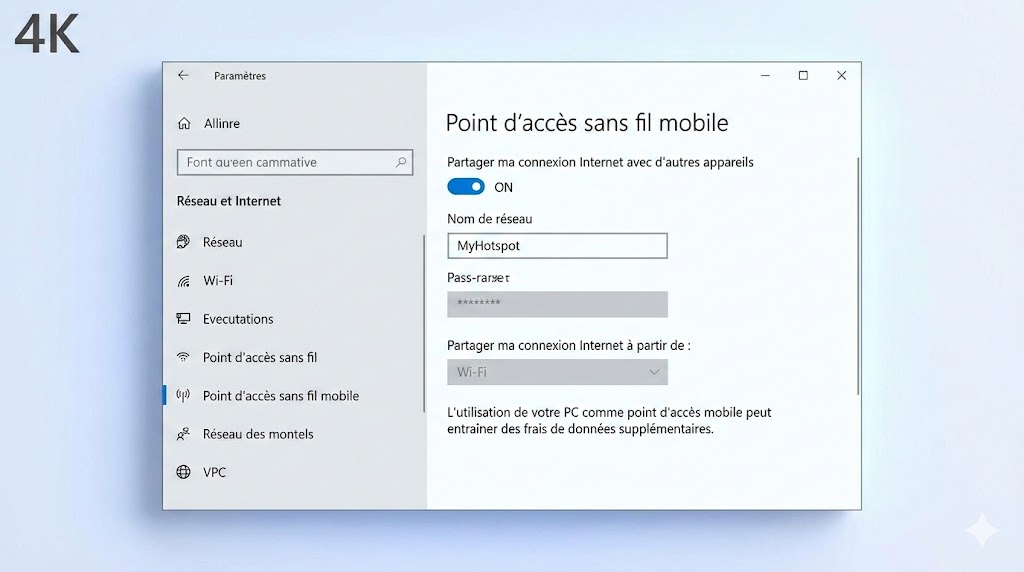
Le compteur d’appareils « 0/8 » s’affiche sous le bouton d’activation pour confirmer que le service fonctionne. Votre smartphone devrait détecter ce nouveau réseau, tandis que le PC listera l’adresse IP et MAC de tout équipement qui s’y connecte.
Pourquoi la carte réseau ralentit votre débit Internet
Une carte réseau d’ordinateur portable n’a pas l’architecture matérielle nécessaire pour gérer le trafic entrant et sortant avec l’efficacité d’un équipement dédié. Elle doit alterner entre la réception des données de la box et leur émission vers vos appareils, divisant le débit réel disponible.
Les antennes internes souvent situées sous le clavier ou derrière l’écran offrent en plus une puissance d’émission bien inférieure à celle d’un routeur externe.
Cette charge de travail double entraîne une hausse inévitable du ping et des micro-coupures lors de transferts lourds. Les différences de performance entre les solutions sont flagrantes :
| Caractéristique | Point d’accès Windows 10 | Routeur Wi-Fi dédié |
|---|---|---|
| Bande passante | Divisée par 2 (Half-Duplex) | Optimisée (Full-Duplex) |
| Stabilité en charge | Déconnexions possibles | Stable |
| Gestion appareils | Max 8 appareils | 20+ appareils (selon modèle) |
Sécuriser son point d’accès : Risques du WPA2 et solutions
Windows 10 force l’usage du WPA2-Personal, un standard de chiffrement ancien vulnérable aux tentatives d’intrusion modernes. Les appareils invités se retrouvent directement sur le même réseau local que votre machine principale, accédant potentiellement à vos dossiers partagés si vous n’avez pas restreint les droits d’accès. Un mot de passe généré automatiquement et trop court facilite encore le travail d’un voisin malintentionné.
Voici trois règles pour limiter ces risques d’exposition :
- Remplacez le mot de passe par défaut par une suite alphanumérique complexe de 12 caractères minimum.
- Désactivez le partage de fichiers et d’imprimantes dans le Centre Réseau et Partage avant d’activer le hotspot.
- Coupez le point d’accès via la barre des tâches dès que vous cessez de l’utiliser pour ne pas laisser une porte ouverte.
L’impossibilité de masquer le nom du réseau (SSID) ou de filtrer les adresses MAC laisse votre point d’accès visible de tous. Cette visibilité permanente est la principale faiblesse de confidentialité de l’outil natif.
Booster le signal : Logiciel spécialisé vs Routeur dédié
Quand le hotspot Windows montre ses limites pour le télétravail ou le jeu en ligne, il faut envisager une autre solution. Deux options existent :
- Optimisation logicielle pour les budgets serrés
- Investissement matériel pour la performance pure.
Connectify et MyPublicWiFi : Des fonctionnalités avancées
Les logiciels spécialisés comme MyPublicWiFi ou Connectify contournent l’interface simplifiée de Microsoft pour interagir avec les pilotes de la carte réseau. Ils permettent de transformer votre PC en véritable routeur virtuel avec des fonctions de gestion avancées habituellement réservées aux équipements pro.
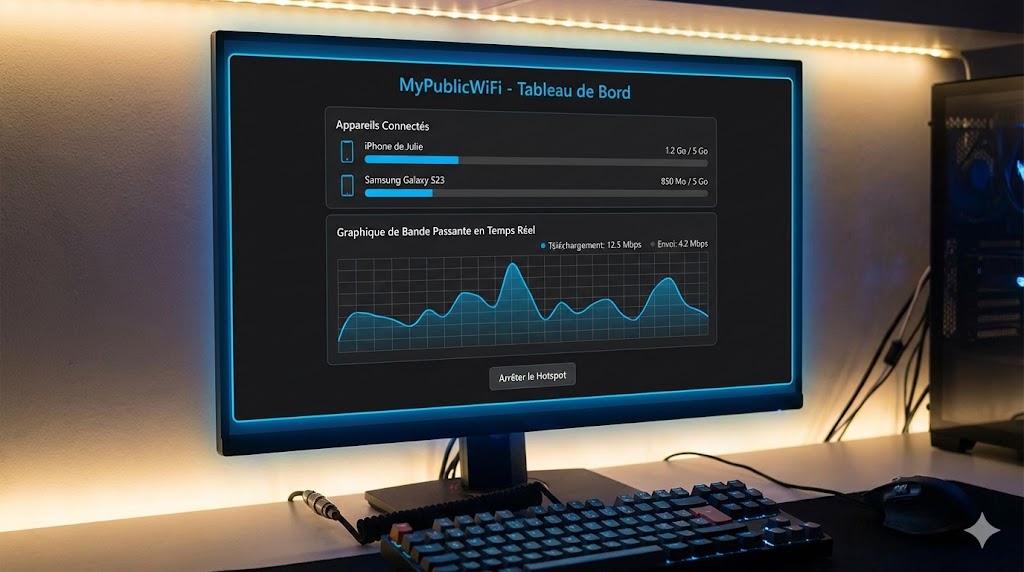
Vous pouvez visualiser en temps réel la consommation de bande passante de chaque appareil connecté pour repérer qui sature la connexion.
Le logiciel permet aussi de bloquer l’accès à certains sites web nuisibles et d’utiliser le mode « Répéteur Wi-Fi » pour étendre un signal existant sans créer de sous-réseau, ce que Windows ne sait pas faire nativement. Le journal des connexions offre une traçabilité précise de l’activité sur votre hotspot, rassurant ceux qui partagent leur accès.
| Fonctionnalité | Point d’accès Windows 10 | Logiciel (MyPublicWiFi) |
|---|---|---|
| Blocage de sites (URL) | Non | Oui |
| Suivi conso par appareil | Non | Oui |
| Mode Répéteur pur | Non | Oui |
| Coût | Gratuit | Gratuit / Payant (~40€) |
Le routeur répéteur : La solution stable pour le gaming
Un routeur dédié dispose de processeurs spécifiques pour le traitement des paquets et d’antennes externes à gain élevé qui traversent mieux le béton que la petite carte d’un laptop. Il gère les files d’attente de données sans charger le processeur de votre ordi, garantissant que vos FPS en jeu ne chutent pas parce que quelqu’un regarde YouTube. L’appareil est conçu pour fonctionner 24h/24 sans surchauffe ni coupure, là où un PC finira par se mettre en veille.
L’investissement matériel devient nécessaire pour trois usages critiques :
- Gaming compétitif : Nécessite un ping stable sous les 30ms que seul un routeur peut tenir.
- Streaming 4K : Demande une bande passante constante sans la gigue du Wi-Fi partagé.
- Maison connectée : Connecte plus de 10 objets (ampoules, assistants) qui feraient planter le hotspot Windows.
Vous rentabiliserez l’investissement de 30 à 50€ pour un routeur d’entrée de gamme dès le premier mois grâce au gain de confort et à l’économie de la batterie de votre PC portable.
Questions fréquentes sur le hotspot Windows 10
Est-ce que le point d’accès Wi-Fi consomme beaucoup de batterie ? Oui, la fonctionnalité est extrêmement énergivore car elle empêche la carte réseau de passer en mode économie d’énergie. Il est recommandé de laisser l’ordinateur branché sur secteur.
Puis-je utiliser le point d’accès Wi-Fi tout en étant connecté en Wi-Fi ? Oui, la plupart des cartes réseau modernes sous Windows 10 supportent cette fonction. Vous pouvez capter un signal Wi-Fi entrant (ex: hôtel) et le rediffuser via un nouveau réseau Wi-Fi sortant.
Comment masquer le nom de mon point d’accès Wi-Fi ? Windows 10 ne permet pas de masquer le SSID nativement. Pour rendre votre réseau invisible, vous devez obligatoirement passer par un logiciel tiers comme Connectify ou utiliser les lignes de commande via l’invite de commande (méthode complexe).