Un tableau de 50 000 lignes exporté d’un CRM, avec des lignes vides qui perturbent vos formules et vos tableaux croisés dynamiques. La méthode « Atteindre les cellules vides » semble idéale, jusqu’à ce qu’elle supprime des lignes contenant une seule donnée manquante. Voilà le scénario que je corrige régulièrement chez mes clients.
La suppression de lignes vides dans Excel semble simple. Un mauvais clic suffit pourtant à supprimer des données valides. Après 12 ans à nettoyer des bases de données massives, je recommande trois approches distinctes selon la taille du fichier et le niveau de risque acceptable. Pour les tableaux simples (< 10 000 lignes), le raccourci F5 suffit, avec une précaution critique que la plupart des tutoriels oublient. Au-delà de 100 000 lignes seul Power Query évite les plantages. Et pour les données partiellement remplies la méthode par tri avec index reste ma référence en environnement professionnel.
Méthode rapide avec le raccourci F5
Pour les petits tableaux où chaque ligne vide est totalement vide (aucune cellule remplie), cette approche prend moins de 10 secondes. Mais elle comporte un piège que je détaille avant la procédure.
Sélectionnez votre plage de données. Appuyez sur F5 (ou Ctrl+G) pour ouvrir la boîte de dialogue « Atteindre ». Cliquez sur Cellules…, puis cochez Cellules vides. Excel sélectionne toutes les cellules vides de votre plage.
Voici le point critique : cette sélection cible les cellules vides, pas les lignes vides. Si une ligne contient 15 colonnes dont 14 sont remplies et 1 est vide, cette cellule vide sera sélectionnée. En appuyant sur Ctrl + - puis « Ligne entière », vous supprimez la ligne complète et perdez les 14 autres valeurs.
Le réflexe qui sauve vos données :
- Avant d’appuyer sur
Ctrl+-, vérifiez visuellement que les lignes sélectionnées sont bien entièrement vides - Ou limitez la sélection à une seule colonne pivot (celle qui ne doit jamais être vide)
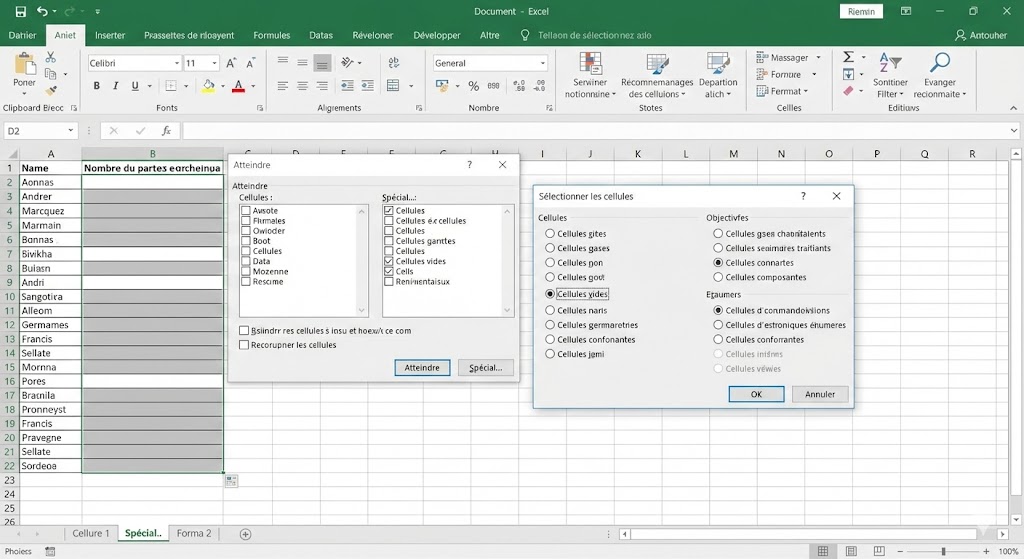
J’ai vu des contrôleurs de gestion perdre des heures de travail pour avoir ignoré cette nuance. La fonction « Atteindre » est rapide mais elle ne distingue pas une cellule vide isolée d’une ligne entièrement vide.
3 stratégies avancées pour nettoyer vos tableaux sans risquer de perdre des données
Les méthodes qui suivent correspondent à ma pratique quotidienne en consulting data. Chacune répond à un contexte précis : fichiers volumineux, données partiellement remplies, ou automatisation récurrente.
1. Le filtrage multicritère et la colonne d’index pour préserver l’intégrité
Cette méthode ajoute 30 secondes de préparation mais garantit qu’aucune donnée partielle ne disparaît par erreur. Je l’utilise systématiquement sur les fichiers clients avant toute manipulation.
Commencez par insérer une colonne temporaire (par exemple, colonne A) avec la formule =LIGNE(). Cette colonne d’index permet de restaurer l’ordre initial après manipulation. Ensuite, ajoutez une seconde colonne avec =NBVAL(B2:Z2) qui compte le nombre de cellules non vides sur chaque ligne.
Appliquez un filtre sur cette colonne de comptage et affichez uniquement les lignes où la valeur est 0 (lignes totalement vides). Sélectionnez ces lignes filtrées et supprimez-les. Retirez le filtre, triez par la colonne d’index pour retrouver l’ordre original, puis supprimez les colonnes temporaires.
Pourquoi cette méthode plutôt que le raccourci direct ?
- Elle cible exclusivement les lignes où toutes les cellules sont vides
- L’index permet de revenir à l’état initial en cas d’erreur
- Le tri final restaure l’ordre chronologique ou logique de vos données
Sur un fichier de 80 000 lignes comportant des commerciaux ayant oublié de remplir certains champs, cette approche m’a évité trois réclamations clients en un trimestre. La méthode « Atteindre » aurait supprimé les lignes partiellement remplies.
2. Le nettoyage de masse via Power Query pour les fichiers de plus de 100 000 lignes
Excel supporte théoriquement 1 048 576 lignes. En pratique, les opérations de suppression massive au-delà de 100 000 lignes provoquent des ralentissements sévères, voire des plantages. Power Query contourne cette limite en traitant les données avant leur chargement dans la feuille.
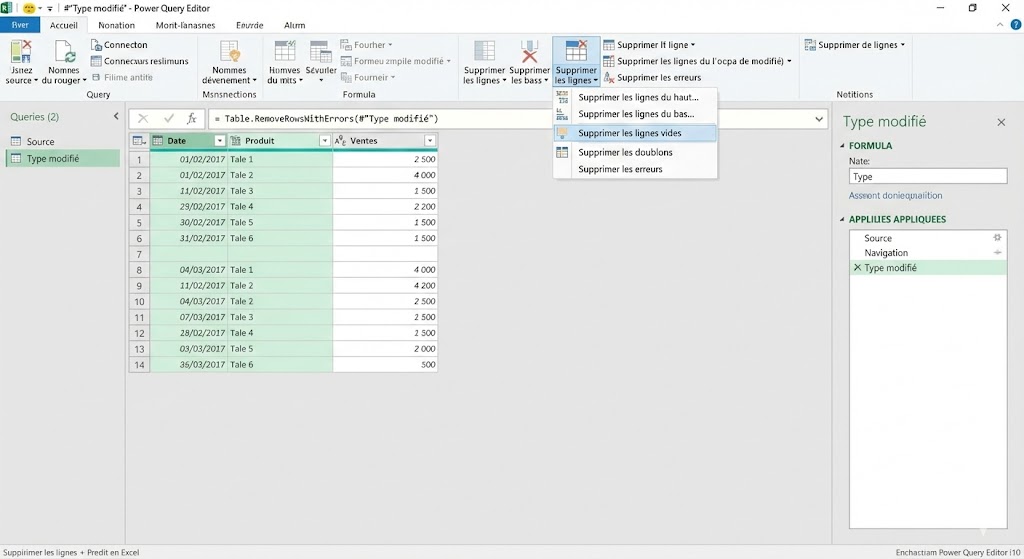
Accédez à l’onglet Données > Obtenir des données > À partir d’un fichier (ou sélectionnez directement votre tableau). Dans l’éditeur Power Query, repérez l’onglet Accueil et cliquez sur Supprimer les lignes > Supprimer les lignes vides. Power Query élimine instantanément toutes les lignes où chaque cellule est vide. Cliquez sur Fermer et charger pour importer le résultat nettoyé. Avantages majeurs de cette approche :
- Traitement quasi instantané sur des fichiers de 500 000 lignes
- Aucun risque de gel d’Excel
- Requête réutilisable : actualisez simplement la source pour retraiter de nouveaux exports
Power Query est disponible sur Excel 2016, 2019, 2021 et Microsoft 365. Si vous travaillez sur une version antérieure, la méthode par tri reste votre meilleure option.
3. Le traitement des « vides invisibles » (espaces cachés et formules fantômes)
Une cellule peut sembler vide tout en contenant un espace, un caractère insécable, ou une formule renvoyant "". L’outil « Atteindre les cellules vides » ne les détecte pas, car elles ne sont techniquement pas vides.
Sur mes audits de fichiers, j’estime qu’un export sur trois contient ce type de « faux vides ». Deux fonctions permettent de les éliminer :
SUPPRESPACE retire les espaces superflus (début, fin, et doubles espaces internes). Appliquez =SUPPRESPACE(A2) sur une colonne temporaire, puis collez les valeurs et supprimez l’originale.
NETTOYER élimine les caractères non imprimables (souvent invisibles à l’œil). Combinez les deux : =SUPPRESPACE(NETTOYER(A2)).
Pour les formules renvoyant "", la seule solution consiste à convertir en valeurs : sélectionnez la plage, copiez (Ctrl+C), puis collez en valeurs (Ctrl+Alt+V > Valeurs). Les cellules contenant ="" deviennent alors de vraies cellules vides, détectables par l’outil Atteindre.
Un test rapide pour identifier ces vides invisibles : utilisez la formule =CODE(A2) sur une cellule supposée vide. Si elle renvoie 32 (espace) ou une autre valeur au lieu d’une erreur, la cellule contient un caractère caché.
Vos Questions
Comment supprimer les lignes vides qui apparaissent tout en bas de ma feuille Excel ?
Ces lignes fantômes résultent souvent d’une mise en forme ou d’un contenu effacé mais pas supprimé. Sélectionnez la première ligne vide sous vos données, appuyez sur Ctrl+Shift+Fin pour étendre la sélection jusqu’à la dernière cellule utilisée, puis faites un clic droit > Supprimer. Enregistrez et rouvrez le fichier : Excel recalcule la plage réelle et les lignes disparaissent de la barre de défilement.
Existe-t-il un raccourci clavier pour supprimer directement une ligne dans Excel ?
Oui : Ctrl + - après avoir sélectionné la ligne entière (clic sur le numéro de ligne).
Pourquoi la fonction « Supprimer les lignes » est-elle grisée ou ne fonctionne pas ?
Trois causes principales : le classeur est protégé (onglet Révision > Ôter la protection), la feuille contient un tableau structuré (convertissez-le en plage via clic droit > Tableau > Convertir en plage), ou vous êtes en mode édition de cellule (appuyez sur Échap avant toute action). Sur les fichiers partagés via OneDrive, la co-édition active peut aussi bloquer certaines opérations. Demandez aux autres utilisateurs de fermer temporairement le fichier.
Comment éviter de supprimer accidentellement des lignes contenant des données partielles ?
Ajoutez une colonne temporaire avec la formule =NBVAL(A2:Z2). Filtrez ensuite sur les lignes où cette valeur est 0 : seules les lignes totalement vides apparaîtront. Supprimez-les, puis retirez le filtre et la colonne temporaire.
Power Query supprime-t-il aussi les lignes avec des espaces invisibles ?
Non. Power Query considère une cellule contenant un espace comme non vide. Avant d’importer vos données, appliquez =SUPPRESPACE() sur les colonnes concernées ou utilisez la fonction « Nettoyer » dans l’éditeur Power Query (onglet Transformer > Format > Supprimer les espaces).
Puis-je annuler une suppression de lignes si je me suis trompé ?
Ctrl+Z fonctionne tant que vous n’avez pas enregistré. Au-delà, seule une sauvegarde antérieure peut restaurer les données. Conseil : travaillez toujours sur une copie du fichier original avant toute manipulation de masse.
La macro VBA est-elle plus rapide que Power Query pour supprimer les lignes vides ?
Sur des fichiers de moins de 50 000 lignes, VBA et Power Query offrent des performances comparables. Au-delà, Power Query gère mieux la mémoire et évite les blocages d’Excel. Je recommande VBA uniquement si vous devez automatiser cette tâche sur des dizaines de fichiers via un script batch.