Word : aligner un tableau au centre de la page
Pour centrer un tableau dans Word, deux méthodes existent. La plus rapide : sélectionner le tableau et appuyer sur Ctrl + E. La plus fiable pour un document professionnel : clic droit → Propriétés du tableau → onglet « Tableau » → Alignement « Centré » avec un retrait gauche à 0 cm. Cette seconde approche évite le décalage invisible que Word applique par défaut.
Le tableau qui refuse de se centrer malgré le bouton d’alignement activé : un grand classique des frustrations bureautiques. J’accompagne des équipes sur Word depuis vingt ans et cette question revient chaque mois. La plupart des utilisateurs tentent d’aligner leur tableau comme du texte, en cliquant sur l’icône « Centrer » du ruban Accueil. Ça fonctionne… presque.
Word applique souvent un retrait par défaut de 0,12 cm à gauche, invisible à l’œil nu mais suffisant pour décaler le tableau de quelques pixels. Sur une page de garde ou un document officiel ce détail saute aux yeux à l’impression. La solution passe par les Propriétés du tableau pas par le ruban.
La méthode express pour centrer un tableau en 2 clics
Le raccourci Ctrl + E centre le paragraphe actif. Quand le curseur est à l’intérieur d’un tableau, Word traite l’ensemble du tableau comme un seul bloc de texte et le positionne au centre horizontal de la page. Alternative visuelle : sélectionner le tableau, puis cliquer sur l’icône « Centrer » dans l’onglet Accueil du ruban (groupe Paragraphe).
Cette méthode convient pour un centrage rapide sur un document interne. Avant, je conseillais Ctrl+E en premier à mes stagiaires. Avec l’expérience je recommande maintenant de passer directement par les Propriétés du tableau. Pourquoi ? Word conserve parfois un retrait à gauche résiduel. Résultat ? Le tableau semble centré à l’écran mais l’impression révèle un léger décalage vers la droite.
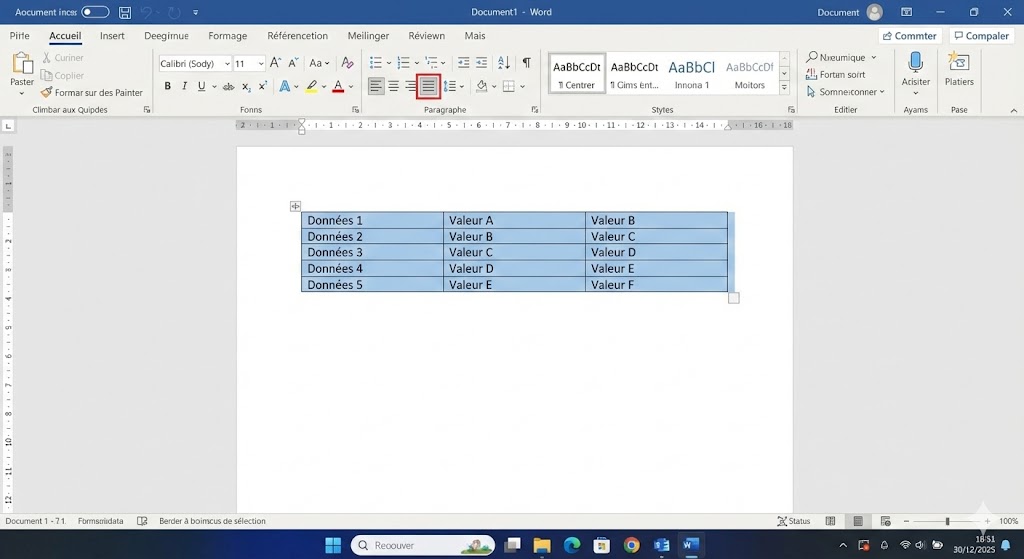
Pour un rapport, un mémoire ou une page de garde, verrouiller l’alignement via les Propriétés du tableau (je détaille juste après). Le glisser-déposer à la souris ? À proscrire : il introduit des coordonnées de positionnement flottant qui compliquent toute modification ultérieure.
Configurer l’alignement avancé : du centrage horizontal au positionnement vertical
Le ruban Accueil gère le centrage basique. Pour un contrôle précis (centrage horizontal mathématique, centrage vertical sur la page, positionnement exact en cm), il faut passer par les Propriétés du tableau.
Ces options sont accessibles sur Word pour Microsoft 365, versions 2021, 2019 et 2016.
Configurer les propriétés du tableau pour un alignement horizontal parfait
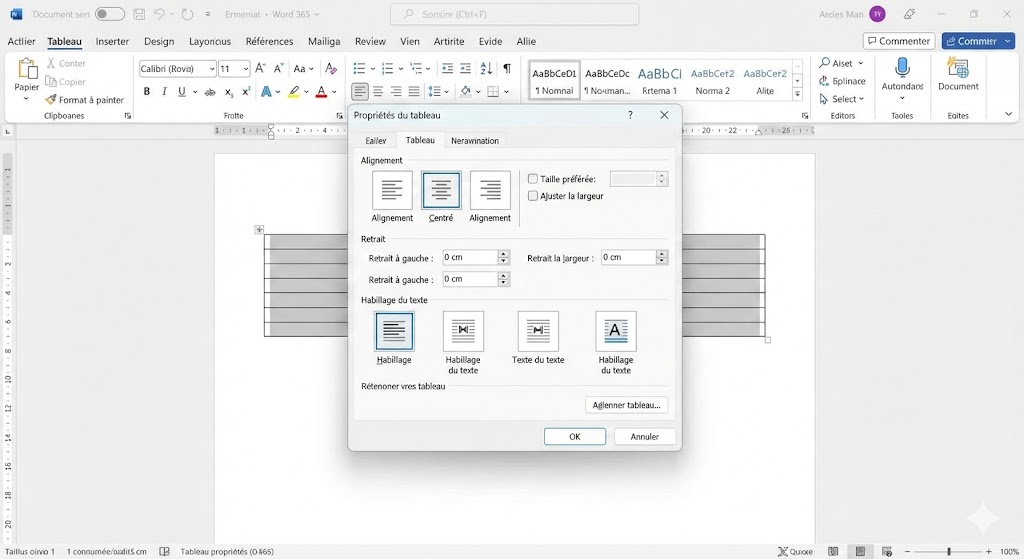
Clic droit sur le tableau → Propriétés du tableau. L’onglet « Tableau » affiche trois options d’alignement : Gauche, Centré, Droite. Sélectionner « Centré » place le tableau au centre géométrique des marges.
Le piège fréquent : le champ « Retrait à gauche » situé juste en dessous. Word y inscrit parfois une valeur résiduelle de 0,12 cm ou plus, surtout après un copier-coller depuis un autre document. Ce retrait décale le tableau vers la droite même avec l’option « Centré » activée. La solution ? Forcer la valeur à 0 cm avant de valider.
Autre point à vérifier : l’option « Largeur préférée » dans l’onglet « Tableau ». Quand cette case est cochée avec une largeur fixe supérieure à la zone imprimable, le tableau déborde des marges et le centrage devient approximatif. Pour un tableau standard, je laisse cette option décochée ou je règle la largeur en pourcentage (par exemple 80 % de la largeur de page). Cette configuration fonctionne sur tous les modèles de rapports que je prépare pour mes clients.
La section « Habillage du texte » propose deux modes : « Aucun » (le tableau se comporte comme un paragraphe classique) et « Autour » (positionnement libre par coordonnées X/Y). Pour un centrage simple, rester sur « Aucun ». Le mode « Autour » sert plutôt aux mises en page complexes avec texte qui entoure le tableau. Net.
Centrer le tableau verticalement sur une page entière
Le centrage horizontal place le tableau entre les marges gauche et droite. Le centrage vertical le positionne entre le haut et le bas de la page. Cette option sert principalement aux pages de garde : un tableau de titre centré au milieu exact de la feuille A4.
La procédure passe par un menu différent : onglet « Mise en page » → « Configuration de la page » (petite flèche en bas à droite du groupe) → onglet « Disposition » → section « Alignement vertical » → choisir « Centré ».
Point important : le menu propose d’appliquer ce réglage « À tout le document » ou « À cette section« . Pour une page de garde isolée, insérer un saut de section avant et après la page concernée puis sélectionner « À cette section ».
Autrement, tout le document bascule en alignement vertical centré, ce qui décale le texte des pages suivantes de façon inattendue. J’ai vu ce problème sur des mémoires de fin d’études où l’étudiant avait centré la page de titre sans isoler la section : 80 pages de texte décalées vers le milieu de chaque feuille.
Pour un tableau seul (sans texte autour), le centrage vertical fonctionne immédiatement. Avec du texte avant ou après le tableau sur la même page, Word centre l’ensemble du contenu de la section, pas uniquement le tableau.
Résoudre le bug du décalage : retrait à gauche et marges invisibles
Le tableau semble centré mais reste décalé de quelques millimètres à l’impression. Ce phénomène vient presque toujours d’une de ces trois causes :
- Retrait à gauche résiduel dans les Propriétés du tableau (valeur par défaut 0,12 cm)
- Marges de page asymétriques (marge gauche différente de la marge droite)
- Cellules avec retraits internes (visible dans Format → Paragraphe quand le curseur est dans une cellule)
La procédure de correction :
- Clic droit sur le tableau → Propriétés du tableau
- Onglet « Tableau » → vérifier que « Retrait à gauche » affiche 0 cm
- Valider avec OK
- Vérifier les marges de page : Mise en page → Marges → confirmer que gauche et droite sont identiques
Pour les documents récupérés d’anciens fichiers ou convertis depuis PDF le retrait parasite est fréquent. Je teste toujours l’alignement en basculant temporairement vers un affichage « Mise en page » avec les règles visibles.
Un tableau parfaitement centré doit afficher des espaces égaux entre ses bords et les marges. Word pour Mac, je n’ai pas eu l’occasion de tester toutes les versions récentes mais d’après les retours de mes clients équipés la procédure via Propriétés du tableau fonctionne de façon identique.
Centrer un tableau dans Word Online et sur mobile
Les versions web et mobile de Word offrent moins d’options que l’application de bureau. Le raccourci Ctrl + E fonctionne dans Word Online depuis un navigateur, mais l’accès aux Propriétés du tableau y est limité.
Word Online (version navigateur)
Le clic droit sur un tableau dans Word Online affiche un menu contextuel réduit. L’option « Propriétés du tableau » existe, mais elle ne propose que la largeur et l’alignement horizontal basique.
Le champ « Retrait à gauche » n’apparaît pas. Pour un centrage précis avec retrait à 0 cm, il faut ouvrir le document dans l’application de bureau (bouton « Ouvrir dans l’application de bureau » en haut de l’interface).
Alternative rapide : sélectionner le tableau, puis utiliser l’onglet « Disposition » du ruban pour accéder à l’alignement. Les trois icônes (Gauche, Centré, Droite) fonctionnent mais sans possibilité de vérifier le retrait résiduel.
Word sur smartphone et tablette
L’application Word pour iOS et Android simplifie encore l’interface. Le bouton d’alignement se trouve dans le menu « Tableau » accessible après sélection. Le centrage horizontal fonctionne. Le centrage vertical sur une page entière (via Configuration de la page) n’est pas disponible sur mobile : cette manipulation nécessite un ordinateur.
Pour les documents critiques (pages de garde, rapports officiels), je recommande de finaliser la mise en page sur la version de bureau. Les versions mobiles conviennent pour des modifications rapides, pas pour un formatage précis.
Questions Fréquentes
Pourquoi mon tableau Word ne se centre-t-il pas malgré l’option activée ? Le retrait à gauche dans les Propriétés du tableau bloque le centrage. Word applique souvent une valeur par défaut de 0,12 cm. Ouvrir les Propriétés du tableau (clic droit), forcer le retrait à 0 cm, et valider. Le tableau bascule alors au centre exact.
Comment centrer uniquement le texte à l’intérieur des cellules du tableau ? Sélectionner les cellules concernées, puis utiliser les outils d’alignement de l’onglet « Disposition » (groupe Alignement). Pour un centrage horizontal et vertical simultané, cliquer sur l’icône centrale de la grille 3×3. Cette action ne déplace pas le tableau lui-même, uniquement le contenu des cellules.