Pour afficher l’onglet développeur dans MS Word, ouvrez « Fichier > Options > Personnaliser le ruban » sur Windows, ou « Word > Préférences > Ruban et barre d’outils » sur Mac, puis cochez la case « Développeur« . L’opération prend moins d’une minute sur les versions de bureau (Desktop), mais cette option est totalement indisponible sur Word Online et mobile.
Le problème, c’est que Microsoft cache ses outils les plus puissants. Afficher l’onglet développeur dans MS Word n’est pas une simple option: c’est la clé pour transformer un traitement de texte basique en une plateforme d’automatisation professionnelle. Je vais vous montrer comment l’activer sur votre version, éviter les trois pièges qui bloquent la plus tard des utilisateurs, et exploiter enfin les macros et les formulaires comme un pro.
Activer l’onglet développeur Word sur Windows et Mac
Par défaut, Microsoft considère que les fonctionnalités de développeur sont trop avancées pour l’utilisateur standard. La procédure sur Windows s’avère simple, que vous ayez Office 2016, 2019 ou un abonnement Microsoft 365. La première étape consiste à vérifier que vous utilisez bien la version de bureau (Desktop) de Word, et non la version web.
Personnaliser le ruban via Fichier puis Options
Ouvrez Word, puis cliquez sur Fichier en haut à gauche. Descendez jusqu’à Options tout en bas du menu latéral.
Dans la fenêtre qui s’ouvre sélectionnez Personnaliser le ruban dans la colonne de gauche. La colonne de droite affiche la liste complète des onglets disponibles. Par défaut, les onglets Accueil, Insertion et Mise en page sont cochés.
Repérez la ligne Développeur : elle apparaît dans les onglets principaux mais n’apparaît pas cochée à l’installation. Cochez là, puis validez en cliquant sur OK.
Le tableau ci-dessous résume les chemins d’accès et les fonctions débloquées selon votre plateforme :
| Plateforme | Chemin d’accès | Fonctions débloquées |
|---|---|---|
| Word Windows (2016-2024/365) | Fichier → Options → Personnaliser le ruban | VBA, Macros, Contrôles de contenu, XML |
| Word pour Mac | Word → Préférences → Ruban et barre d’outils | Macros, Contrôles de base |
| Word Online (Web) | Aucun | Aucune |
| Word Mobile (iOS/Android) | Aucun | Aucune |
L’onglet apparaît immédiatement dans le ruban, entre Affichage et Aide. Testez l’enregistreur de macros ou insérez un contrôle de formulaire pour vérifier que tout fonctionne.
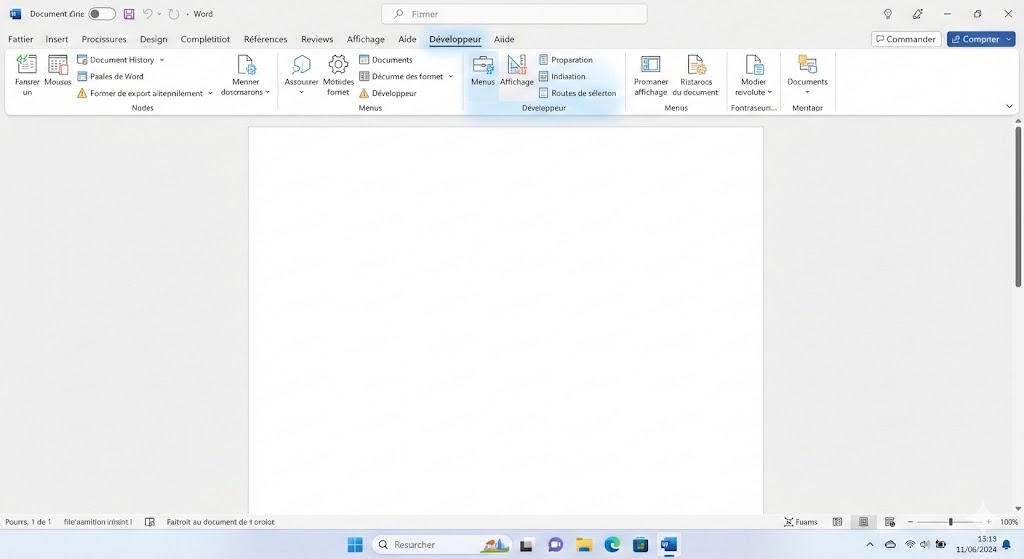
Sur Mac, le chemin diffère légèrement. Cliquez sur le menu Word (à côté de la pomme), puis sur Préférences. Sélectionnez ensuite Ruban et barre d’outils.
La liste des onglets affiche les mêmes options que sur Windows, à une différence près : certains groupes de boutons apparaissent vides après activation. Mac et Windows divergent sur plusieurs points :
- Contrôles ActiveX : disponibles uniquement sur Windows, absents sur Mac
- Visual Basic pour Applications : fonctionnel sur les deux, mais l’éditeur VBE offre moins d’options sur macOS
- Protection de formulaire : identique sur les deux plateformes
- Enregistreur de macros : présent partout, mais les macros créées sur Mac peuvent rencontrer des problèmes de compatibilité avec Windows
Si votre onglet Développeur s’affiche mais apparaît partiellement vide, vérifiez que vous avez bien cliqué sur Enregistrer avant de fermer la fenêtre des préférences.
Ce bouton remplace le « OK » de Windows. Sans cette validation,vos modifications ne sont pas prises en compte.
Word Online bloque les macros et le VBA
Word Online ne propose aucune option pour afficher l’onglet Développeur. L’interface web permet de lire et modifier des documents, mais Microsoft a retiré tous les outils de programmation de cette version gratuite.
Ni menu caché, ni contournement : l’option n’existe pas dans cette version.
Cette limitation technique s’explique par l’architecture de Word Online. Le code VBA s’exécute localement sur votre machine, d’où la nécessité d’une installation complète de Microsoft Office. La version web fonctionne entièrement dans le navigateur, sans composant local capable d’interpréter les scripts.
Les contrôles de contenu rencontrent la même limite : vous pouvez remplir un formulaire créé sur la version bureau mais vous ne pouvez pas en créer un nouveau.
Passez sur la version de bureau si vous avez besoin d’automatiser quoi que ce soit. L’abonnement Microsoft 365 Personnel donne accès à toutes les fonctionnalités développeur pour un coût mensuel raisonnable. Les versions standalone Word 2021 ou Word 2024 offrent les mêmes capacités sans abonnement.
Résoudre l’onglet développeur Word grisé ou vide
Voir l’onglet Développeur dans le ruban ne garantit pas son fonctionnement. Deux blocages techniques empêchent l’accès aux boutons, même après une activation réussie. Vérifiez d’abord le format de votre fichier et les paramètres de sécurité de Word.
Quitter le mode compatibilité des fichiers .doc
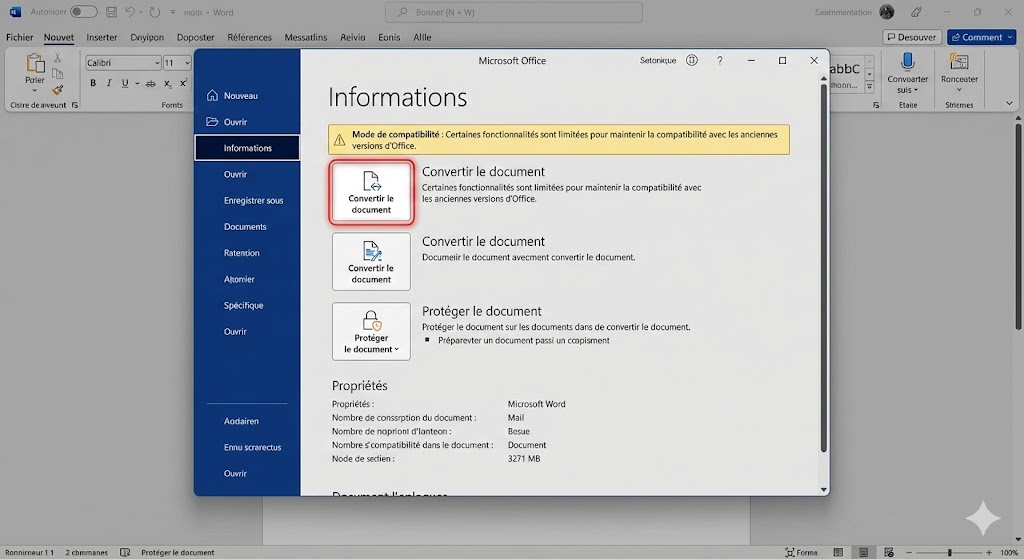
Les boutons de l’onglet Développeur apparaissent grisés quand vous ouvrez un fichier au format .doc. Word active automatiquement le « mode de compatibilité » pour les documents créés avant 2007. Ce mode désactive les fonctionnalités modernes afin de préserver la mise en forme originale du document.
Le mode de compatibilité évite les problèmes d’affichage, au prix d’une réduction des outils de développement. Les contrôles de contenu (listes déroulantes, cases à cocher, sélecteurs de date) n’existaient pas dans l’ancien format. Word refuse donc de les insérer dans un fichier incapable de les stocker correctement.
La conversion vers le format moderne prend quelques secondes :
- Cliquez sur Fichier → Informations
- Repérez le bouton Convertir dans la section Mode de compatibilité
- Confirmez la conversion, puis enregistrez le document
Le fichier passe au format .docx et tous les boutons de l’onglet Développeur redeviennent actifs. Gardez une copie de sauvegarde si vous devez partager le document avec des utilisateurs d’anciennes versions de Word.
Activer les macros Word via le centre de confiance
L’affichage de l’onglet Développeur ne permet pas automatiquement l’exécution des macros. Microsoft bloque par défaut tout code VBA pour protéger contre les documents malveillants.
Ce paramètre se gère dans le Centre de gestion de la confidentialité, accessible via Fichier → Options → Centre de gestion de la confidentialité → Paramètres du Centre de gestion de la confidentialité.
La section Paramètres des macros propose quatre niveaux de sécurité :
| Niveau | Comportement | Recommandation |
|---|---|---|
| Désactiver toutes les macros sans notification | Bloque tout, aucun avertissement | Sécurité maximale, inutilisable pour le développement |
| Désactiver avec notification | Affiche un bandeau pour activer manuellement | Bon compromis quotidien |
| Désactiver sauf macros signées numériquement | Accepte uniquement les certificats valides | Environnement d’entreprise |
| Activer toutes les macros | Exécute tout sans demander | Dangereux, à éviter |
Sélectionnez « Désactiver avec notification » pour un usage courant. Un bandeau jaune apparaît sur chaque document contenant des macros. Cliquez dessus pour activer le contenu après vérification de la source.
Créer un formulaire Word avec les contrôles de contenu
Les traits soulignés pour créer des zones de saisie appartiennent aux méthodes obsolètes. Word propose des alternatives plus performantes dans l’onglet Développeur.
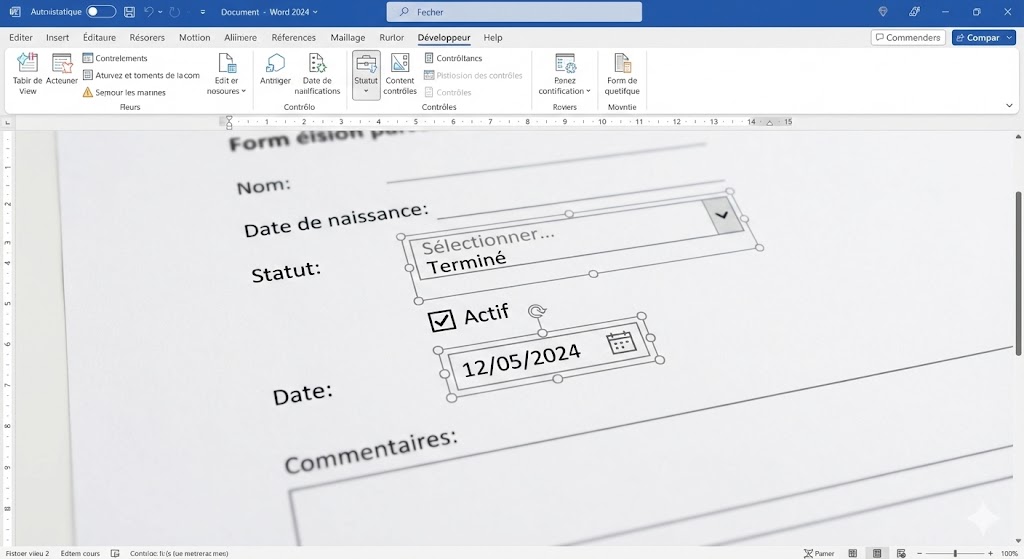
Les contrôles de contenu remplacent ces méthodes artisanales par des champs interactifs. Le groupe « Contrôles » du ruban donne accès à des listes déroulantes pré-remplies, des cases à cocher cliquables, et des sélecteurs de date avec calendrier intégré.
L’utilisateur final clique sur le champ choisit parmi les options prédéfinies. Fini les fautes de frappe ou les formats incorrects. Le mode Conception du ruban permet de personnaliser les propriétés de chaque contrôle : texte d’aide, valeurs autorisées, comportement au clic.
Les types de contrôles disponibles répondent à des besoins précis :
- Zone de texte enrichi : paragraphes avec mise en forme libre
- Zone de texte brut : saisie simple sans formatage
- Liste déroulante : choix unique parmi des options prédéfinies
- Sélecteur de date : calendrier intégré avec format personnalisable
Compatibles Mac et Windows, visibles dans Word Online (lecture seule) ces contrôles ne déclenchent aucune alerte de sécurité. Microsoft les préconise pour tous les nouveaux développements de formulaires.
Enregistrer et exécuter des macros VBA dans Word
L’enregistreur de macros suffira aux débutants. L’éditeur Visual Basic s’adresse aux utilisateurs qui veulent optimiser ou créer du code sur mesure.
Créer une macro Word sans programmer
Le bouton Enregistrer une macro capture vos actions dans Word et les convertit en code VBA exécutable. Cliquez sur ce bouton, nommez votre macro, puis effectuez la séquence de manipulations que vous souhaitez automatiser.
Prenons un exemple : vous formatez régulièrement des titres en Arial 14 gras avec un espacement spécifique. Lancez l’enregistrement, sélectionnez du texte, appliquez la mise en forme souhaitée, puis cliquez sur Arrêter l’enregistrement. Votre macro est prête. Elle apparaît dans le menu Macros et vous pouvez lui attribuer un raccourci clavier.
L’enregistreur génère du code fonctionnel mais pas optimisé. Les macros enregistrées contiennent des lignes redondantes que l’éditeur VBA permet de nettoyer.
Pour un usage basique ( formatage de texte, insertions répétitives, navigation … ) l’enregistreur suffit. Dès que vos besoins impliquent des conditions ou des boucles, ouvrez l’éditeur pour modifier le code manuellement.
Sauvegarder en .docm pour conserver le code VBA
Le bouton Visual Basic lance l’éditeur de développement intégré (VBE). Cette interface distincte de Word affiche votre projet, les modules de code, et un environnement d’écriture avec coloration syntaxique.
Le format de fichier détermine ce que vous pouvez faire avec le code :
| Extension | Prise en charge VBA | Usage recommandé |
|---|---|---|
| .docx | Non | Documents standards sans automatisation |
| .docm | Oui | Documents avec macros |
| .dotm | Oui | Modèles avec macros réutilisables |
Enregistrez votre document en .docm si vous ajoutez des macros. Word refuse de sauvegarder du code VBA dans un fichier .docx standard. Au moment de l’enregistrement, une boîte de dialogue vous prévient et propose de convertir le format. Ignorez cet avertissement et votre code disparaît.
Vos questions
Pourquoi l’onglet développeur ne s’affiche pas malgré l’activation ?
Vérifiez que vous avez bien cliqué sur OK (Windows) ou Enregistrer (Mac) après avoir coché la case. Certaines mises à jour d’Office 365 réinitialisent parfois ce paramètre. Retournez dans Fichier → Options → Personnaliser le ruban et cochez à nouveau la case Développeur.
L’onglet développeur coûte-t-il un supplément dans Word ?
L’onglet Développeur fait partie de toutes les licences Word payantes (Microsoft 365, Office 2021, Office 2024). Aucun coût supplémentaire. La version gratuite Word Online n’inclut pas cette fonctionnalité, car elle n’existe pas sur le web.
Peut-on utiliser les macros Word sur un iPad ?
Word pour iPad et iPhone n’inclut aucun accès aux macros ni à l’onglet Développeur. Les applications mobiles de Microsoft Office proposent uniquement l’édition de documents et la lecture. Pour exécuter ou créer des macros, utilisez un ordinateur avec Word pour Windows ou Word pour Mac.
Comment masquer l’onglet développeur après utilisation ?
Retournez dans Fichier → Options → Personnaliser le ruban et décochez la case Développeur. L’onglet disparaît immédiatement du ruban. Vos macros et contrôles de contenu demeurent dans le document, seul l’accès aux outils de développement disparaît.
Comment il se fait que je peux aller sur mon texte Word, mais je ne peux y faire aucun changement, mon clavier est mort. Impossible d’ajouter ou de changer quoi que ce soit dans mon document. S.V.P. aidez-moi, j’ai à travailler sur ce document. Merci.