L’outil « Capture » de Word permet d’insérer une fenêtre ouverte ou une zone d’écran en un clic, sans passer par un logiciel tiers. Sur Windows, le raccourci Win + Maj + S offre une sélection précise tandis que sur Mac, Cmd + Maj + 4 remplit le même rôle. Après insertion, Word propose des options de rognage et d’habillage pour positionner l’image.
Beaucoup d’utilisateurs cherchent à « faire une capture d’écran sur Word » alors que le vrai problème est souvent ailleurs : ils ne savent pas que Word intègre un outil dédié depuis des années. D’autres confondent « capturer » et « insérer ». Je vais clarifier les deux approches car la méthode choisie dépend du niveau de contrôle souhaité sur la zone capturée.
L’outil Capture intégré à Word pour gagner du temps
La fonctionnalité native de Word évite le détour par Paint ou l’Outil Capture de Windows. C’est la méthode la plus rapide quand on veut insérer une fenêtre entière dans un document.
Pour l’utiliser direction l’onglet Insertion > groupe Illustrations > bouton Capture. Word affiche alors les miniatures de toutes les fenêtres ouvertes sur le bureau. Un clic sur l’une d’elles, et l’image s’insère directement à l’emplacement du curseur.

Pourquoi cette méthode est parfois ignorée ?
- Visibilité limitée : le bouton se trouve dans un groupe d’icônes peu consulté
- Fenêtres réduites : si une fenêtre est minimisée en barre des tâches, elle n’apparaît pas dans la liste (j’y reviens plus bas)
- Zone partielle : pour capturer seulement une portion de l’écran, il faut cliquer sur « Capture d’écran » puis sélectionner manuellement la zone
L’avantage principal : zéro manipulation de fichier. Pas de Ctrl + V à gérer, pas d’image temporaire sur le bureau. L’insertion est directe et l’image hérite du format du document (résolution adaptée à l’impression ou à l’écran selon les paramètres Word).
Les raccourcis système pour capturer l’écran sous Windows et Mac
L’outil intégré de Word couvre les besoins standards mais les raccourcis système offrent plus de souplesse. Capture d’une zone précise, d’un menu contextuel ou d’une fenêtre spécifique : chaque OS propose ses propres commandes.
Win + Maj + S pour sélectionner une zone précise
Depuis Windows 10 ce raccourci active l’Outil Capture d’écran moderne. L’écran s’assombrit et le curseur se transforme en croix de sélection.
Quatre modes disponibles :
- Rectangle : dessiner un cadre autour de la zone souhaitée
- Forme libre : tracer un contour personnalisé (utile pour des formes irrégulières, mais rarement utilisé)
- Fenêtre : cliquer sur une fenêtre pour la capturer entièrement
- Plein écran : tout capturer d’un coup
Une fois la sélection effectuée l’image est copiée dans le presse-papiers. Il suffit d’aller dans Word et de faire Ctrl + V pour l’insérer.
L’image est également sauvegardée temporairement dans le panneau de notifications Windows (en bas à droite). Un clic dessus ouvre l’éditeur intégré pour annoter ou rogner avant de coller.
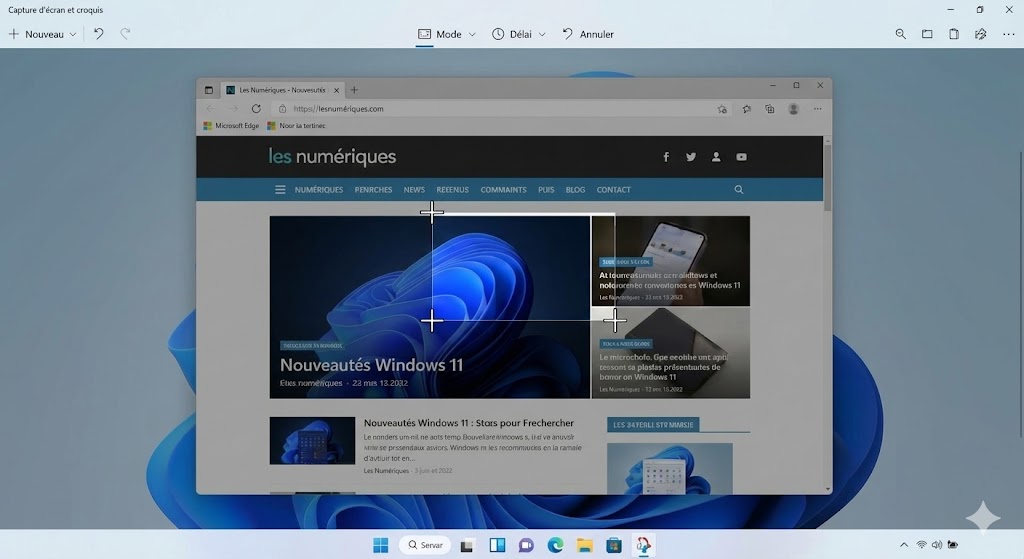
Si tu utilises Win + Impr. Écran la capture complète est enregistrée automatiquement dans le dossier Images > Captures d’écran. Pratique pour archiver mais plus lent si l’objectif est juste d’insérer dans Word.
Cmd + Maj + 4 pour capturer une fenêtre sur Mac
| Raccourci | Fonction | Résultat |
|---|---|---|
Cmd + Maj + 3 | Plein écran | Fichier PNG sur le bureau |
Cmd + Maj + 4 | Zone sélectionnée | Fichier PNG sur le bureau |
Cmd + Maj + 4 puis Espace | Fenêtre ciblée | Fichier PNG avec ombre |
Cmd + Maj + 5 | Menu d’options | Choix capture/vidéo |
La différence avec Windows : macOS enregistre par défaut les captures sur le bureau en format PNG. Pour coller directement dans Word sans fichier intermédiaire, il faut ajouter Ctrl au raccourci. Par exemple, Ctrl + Cmd + Maj + 4 copie la sélection dans le presse-papiers au lieu de créer un fichier.
Après plusieurs années à former des utilisateurs sur la suite Office je constate que ce détail échappe à beaucoup de monde sur Mac. Les captures s’accumulent sur le bureau, alors qu’un simple Ctrl supplémentaire éviterait ce problème.
Fenêtres invisibles dans Word ? L’erreur fréquente
Le bouton Capture de Word ne liste que les fenêtres non réduites. Une fenêtre minimisée dans la barre des tâches n’apparaît pas dans les options d’insertion.
Pourquoi votre fenêtre cible est-elle absente de la liste ?
La plupart des tutoriels oublient ce détail. On clique sur « Capture », on obtient une liste vide (ou incomplète) et on conclut que la fonction est buggée. En réalité, il suffit de restaurer la fenêtre cible avant de lancer la capture.
- Étape 1 : réduire Word (pas la fermer, juste la mettre de côté)
- Étape 2 : ouvrir ou afficher la fenêtre à capturer en plein écran ou en fenêtré
- Étape 3 : revenir dans Word et cliquer sur Insertion > Capture
Les miniatures devraient maintenant s’afficher correctement. Ce n’est pas un bug Word, mais une limite technique : l’outil ne peut pas générer d’aperçu d’une fenêtre non visible.
Sur mes formations cette question revient à chaque session. La solution tient en une phrase : « Les fenêtres réduites sont invisibles pour Word ».
Habiller et retoucher la capture après insertion
Une image brute collée dans Word se place par défaut « alignée sur le texte ». Ce comportement bloque tout déplacement libre et crée souvent un décalage visuel avec le paragraphe adjacent. Modifier l’habillage et ajouter quelques effets visuels transforme une capture amateur en illustration professionnelle.
Changer l’habillage pour positionner l’image où vous voulez
Par défaut, Word traite l’image comme un caractère : elle pousse le texte et ne peut pas se superposer. Pour la déplacer librement, il faut changer son mode d’habillage.
Trois options principales :
- Encadré : le texte entoure l’image en formant un rectangle autour d’elle
- Rapproché : le texte épouse les contours de l’image (utile pour les formes découpées)
- Devant le texte : l’image flotte au-dessus, sans interaction avec le contenu
Pour modifier l’habillage : clic droit sur l’image > Habillage du texte > choisir l’option souhaitée.
Un raccourci existe : sélectionner l’image, puis cliquer sur l’icône « Options de disposition » qui apparaît en haut à droite de la sélection. Le panneau s’ouvre directement.
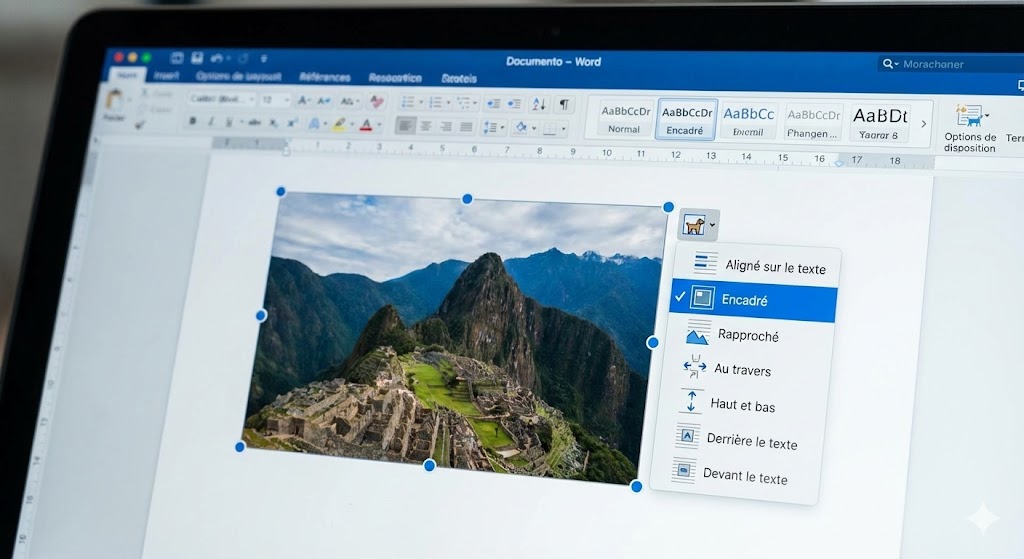
Après plusieurs documents de formation créés avec des captures d’écran, je privilégie « Encadré » pour les tutoriels. L’image s’intègre au flux du texte sans le recouvrir, et le lecteur suit naturellement la progression.
Ajouter une bordure ou une ombre pour mieux voir la capture
Une capture d’écran sur fond blanc se confond avec la page Word. Sans repère visuel, le lecteur ne distingue pas immédiatement les limites de l’image.
Deux solutions rapides :
- Bordure simple : onglet Format de l’image > Bordure. Un gris 50% suffit.
- Effet d’ombre : même onglet > Effets d’image > Ombre. Le preset « Décalage diagonal » est idéal pour détacher une capture blanche du fond de la page sans alourdir le fichier.
CONSEIL Pour les captures de logiciels sur fond clair, une bordure grise de 1 pt suffit. L’ombre ajoute du volume et alourdit le document si elle est appliquée à chaque image.
Le rognage est aussi accessible depuis cet onglet. Cliquer sur Rogner permet de supprimer les bords inutiles (barre des tâches, notifications…) sans repasser par un éditeur externe. Word conserve l’image originale en mémoire, donc le rognage est réversible.
Vos questions
Pourquoi ma capture d’écran est-elle floue une fois dans Word ?
Word compresse les images par défaut pour réduire la taille du fichier. Cette compression dégrade la netteté, surtout sur les textes fins. Pour éviter ce problème : Fichier > Options > Options avancées > section « Taille et qualité de l’image » > décocher « Ne pas compresser les images ». La capture conservera sa résolution d’origine, mais le document sera plus lourd.
Peut-on capturer un menu déroulant qui se ferme automatiquement ?
Oui, avec un délai. L’Outil Capture de Windows (Win + Maj + S) ne propose pas de timer, mais l’ancienne version « Outil Capture d’écran » (accessible via le menu Démarrer) permet de programmer un délai de 3 à 5 secondes. Sur Mac, Cmd + Maj + 5 ouvre un panneau avec l’option « Minuterie » (5 ou 10 secondes). Le temps de cliquer sur le menu et de le laisser ouvert avant la capture.