Pourquoi Windows vous bloque-t-il ? L’erreur « Nom de fichier trop long » survient dès que le chemin dépasse 260 caractères, une limite archaïque héritée de l’API Win32. Bien que le système NTFS gère techniquement 32 767 caractères, l’Explorateur Windows reste prisonnier de cette architecture.
Pour contourner ce bridage, oubliez le registre : utilisez 7-Zip pour renommer ou Robocopy pour les transferts massifs.
Hier encore, un collègue paniquait devant un dossier impossible à supprimer sur le serveur de l’entreprise. Windows affichait son éternel message d’erreur, bloquant toute tentative de renommage ou de déplacement. Le fichier est bien là, accessible, mais l’interface refuse d’y toucher. Un simple « clic-droit » avec le bon outil règle l’affaire en dix secondes.
Pourquoi Windows bloque à 260 caractères sur vos fichiers
Windows 11 a beau afficher des fenêtres arrondies et une interface moderne, son architecture repose sur la couche Win32, développée il y a quarante ans. Cette couche logicielle invisible dicte encore la loi sur la gestion des fichiers, ignorant les standards modernes de stockage. Le système d’exploitation le plus utilisé au monde se retrouve ainsi piégé par ses propres fondations, incapable de gérer une arborescence avec un chemin trop long.
La cause technique : la constante MAX_PATH, fixée arbitrairement à 260 octets dans les fichiers d’en-tête windef.h. Cette restriction est une aberration technique quand on sait que le système de fichiers NTFS, sur lequel repose votre disque dur, accepte nativement jusqu’à 32 767 caractères.
NTFS supporte 32 767 caractères, mais l’Explorateur Windows bloque à 260. Malgré ses tentatives, Microsoft ne peut supprimer cette limite sans briser la compatibilité avec des décennies de vieux logiciels. L’OS reste donc piégé dans le passé.
ARCHITECTURE LEGACY : Cette limite persiste pour éviter les Buffer Overflows (dépassements de tampon) dans les extensions shell tierces (DLL) chargées par l’Explorateur, qui planteraient si elles recevaient un chemin de 1000 caractères.
Cette incohérence provoque des situations problématiques où vous pouvez créer un fichier via un script automatisé (Linux/macOS), mais impossible de l’ouvrir ou de le supprimer ensuite manuellement. L’Explorateur ne peut pas traiter la fin du chemin, affichant des erreurs trompeuses comme « Fichier introuvable » alors qu’il est sous vos yeux.
Contourner la limite sans logiciel (registre + invite de commande)
Commencez par les outils natifs du système. Ces solutions dépannent pour un fichier isolé, mais montrent vite leurs limites sur des volumes importants.
Modifier le registre Windows (clé LongPathsEnabled)
La méthode officielle de Microsoft consiste à forcer une clé dans l’éditeur de registre pour signaler aux programmes qu’ils ont le droit de dépasser la limite standard.
L’opération se fait via l’outil regedit, accessible en mode administrateur depuis le menu Démarrer.
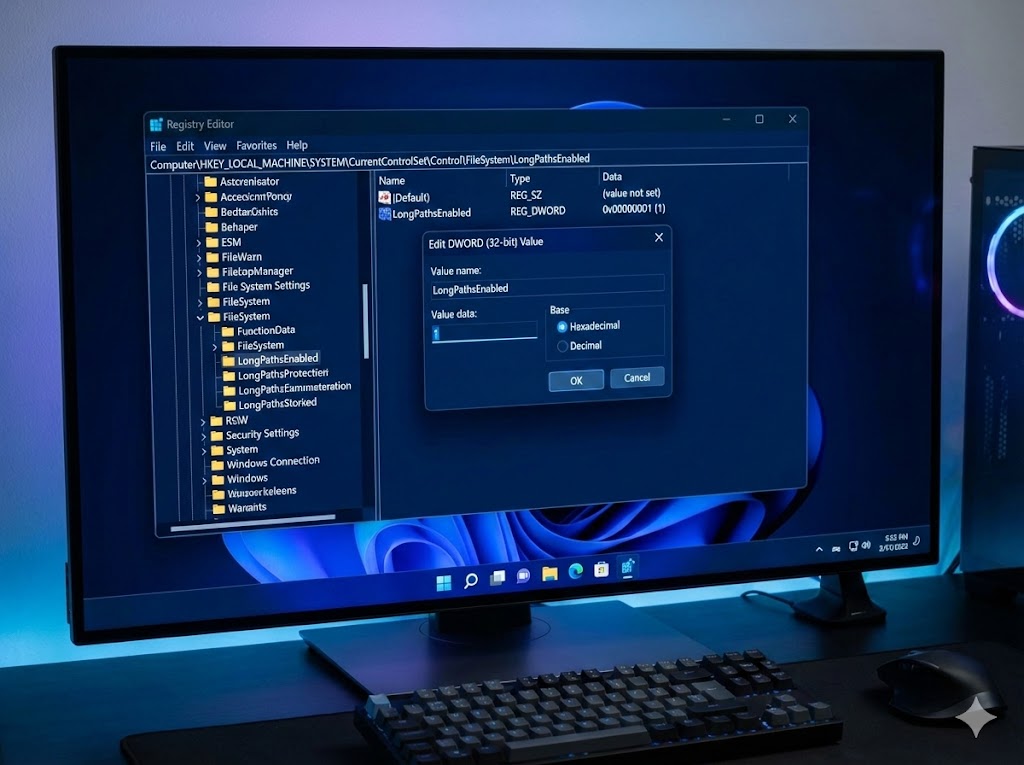
Pour déverrouiller cette fonction, une simple modification suffit :
- Naviguez vers le chemin : Computer\HKEY_LOCAL_MACHINE\SYSTEM\CurrentControlSet\Control\FileSystem.
- Repérez la valeur nommée LongPathsEnabled dans le panneau de droite.
- Double-cliquez dessus et passez la donnée de 0 à 1.
- Enfin, redémarrez votre session pour appliquer ce changement au niveau du noyau.
Cette modification a des limites importantes : elle ne transforme pas l’Explorateur Windows qui ignore cette instruction. Elle permet seulement aux logiciels modernes « Long Path Aware », comme Visual Studio ou les dernières versions de la suite Adobe, de fonctionner correctement.
LIMITATION OPT-IN : Pour que cela fonctionne, l’application doit posséder un fichier Manifeste XML déclarant explicitement <longPathAware>true</longPathAware>. Sans ce code source, Windows continuera de mentir au logiciel sur la longueur réelle des chemins.
Remontez vos fichiers à la racine pour gagner 50 caractères immédiats
La longueur d’un chemin inclut chaque lettre de chaque dossier parent, les séparateurs et le caractère de fin. Le système ne lit pas « report.pdf », mais l’intégralité de la chaîne depuis la lettre du disque.
Raccourcir ce chemin en remontant l’arborescence reste la méthode la plus mécanique et efficace pour repasser sous les 260 caractères.
Au lieu de laisser vos données stockées sous six niveaux de sous-dossiers utilisateurs, déplacez le répertoire problématique directement à la racine du disque C:\. Ce simple « couper-coller » vers un emplacement plus haut réduit le nombre de caractères, là où un renommage partiel échouerait.
ASTUCE VIRTUELLE : Si vous ne pouvez pas déplacer les fichiers, utilisez la commande subst Z: « C:\Chemin\Trop\Long » pour créer un lecteur virtuel temporaire (Z:) qui raccourcit artificiellement l’accès à la racine.
Le gain de caractères est souvent décisif pour débloquer la situation :
| Type d’emplacement | Exemple de structure | Longueur utilisée |
|---|---|---|
| Chemin Profond | C:\Users\JeanDupont\Documents\Projets\2026\Clients\ | ~55 caractères |
| Chemin Racine | C:\Projets\Clients\ | ~19 caractères |
| Gain Net | Réduction immédiate | 36 caractères |
Supprimer le fichier bloqué avec la syntaxe \\?\
Pour les fichiers que l’interface graphique refuse obstinément de supprimer, il faut parler directement au noyau NTFS sans passer par les filtres de l’Explorateur. La ligne de commande possède un passe-droit spécifique : la syntaxe UNC (Universal Naming Convention) étendue.
Cette technique repose sur l’ajout du préfixe \\?\ juste devant votre chemin local habituel. Si vous devez supprimer un fichier bloqué, ouvrez l’invite de commande et tapez DEL « \\?\C:\Chemin\Interminable\Fichier.txt ».
Ce préfixe indique aux APIs Windows de désactiver la vérification de longueur (MAX_PATH) et d’envoyer la requête brute au pilote de fichiers. Assurez-vous d’entourer le chemin en entier de guillemets pour que l’interpréteur comprenne la commande.
SYNTAXE ABSOLUE : Attention, cette commande n’accepte pas les chemins relatifs (comme ..\fichier). Pour supprimer un dossier récalcitrant entier, utilisez rmdir /S /Q « \\?\C:\VotreDossier« .
Copier et supprimer les fichiers longs avec 7-Zip et Robocopy
L’Explorateur de fichiers est le problème, pas la solution. Pour réussir à coup sûr, il faut changer d’interface. Voici les deux standards de l’industrie pour manipuler les fichiers longs.
Renommer ou supprimer avec 7-Zip File Manager
La plupart des gens installent 7-Zip uniquement pour décompresser des archives, ignorant qu’il intègre un gestionnaire de fichiers redoutable (7zFM.exe). Son interface minimaliste intègre un moteur qui ignore la limite des 260 caractères imposée par Microsoft.
Utiliser 7-Zip comme explorateur alternatif est l’astuce ultime du technicien pour accéder aux zones inaccessibles.
Pour débloquer un fichier en quelques secondes :
- Ouvrez « 7-Zip File Manager » (et non le menu contextuel classique).
- Naviguez dans l’arborescence jusqu’au fichier bloqué que Windows refuse de toucher.
- Pressez F2 pour le renommer en quelque chose de court (ex: « a.txt ») ou Shift+Del pour le supprimer définitivement.
API UNICODE : Contrairement à l’Explorateur qui utilise les vieilles fonctions ANSI, 7-Zip appelle les versions « Wide » (CreateFileW) de l’API, ce qui lui permet de manipuler nativement les chemins étendus sans planter.
Copier des dossiers entiers avec Robocopy (32 767 caractères)
Le copier-coller manuel échoue systématiquement lors de la migration d’un serveur ou d’une sauvegarde disque. L’Explorateur plantera à la première erreur, laissant votre transfert en miettes.
Robocopy (Robust File Copy) est l’outil natif conçu pour l’industrie, capable de gérer les chemins NTFS jusqu’à 32 767 caractères en natif. La commande robocopy « Source » « Destination » /E /COPYALL /MT:16 /R:1 /W:1 reproduit fidèlement toute votre structure, incluant les sous-dossiers vides et les droits de sécurité.
Il ignore les limitations de l’interface graphique, traitant les fichiers aux noms interminables comme n’importe quelle autre donnée.
ASTUCE EXPERT : EFFACER UN DOSSIER BLOQUÉ Pour supprimer un dossier corrompu par sa profondeur que Windows n’arrive même plus à calculer, utilisez la technique du « Miroir Vide ». Créez un dossier vide (ex: C:\Vide) et lancez : robocopy « C:\Vide » « C:\DossierASupprimer » /MIR. Robocopy va forcer la synchronisation, supprimant instantanément tout le contenu de la cible sans analyser les fichiers, déliant simplement les entrées de la Master File Table (MFT).
Voici pourquoi Robocopy écrase l’Explorateur sur les gros volumes :
| Critère | Explorateur Windows | Robocopy (CMD) |
|---|---|---|
| Gestion des erreurs | Bloque et annule le transfert | Ignore (/R:1) et logue l’erreur |
| Limite de chemin | 260 caractères (strict) | 32 767 caractères (natif) |
| Vitesse | Lente (Monothread) | Maximale (Multithread /MT:16) |
Limite Excel et Word (218 caractères maximum)
Les logiciels Microsoft gèrent le plus mal les chemins longs, avec des limites encore plus strictes que Windows lui-même. Un fichier techniquement valide pour le système peut devenir illisible dès qu’il s’agit de l’ouvrir dans la suite Office.
Vous avez réussi à copier votre fichier sur le serveur, mais vos collaborateurs vous signalent qu’Excel refuse de l’ouvrir avec un message cryptique. Le fichier semble sain et accessible depuis l’explorateur de fichiers, mais le moteur de Microsoft Office conserve une limite plus stricte que Windows.
Excel impose sa propre limite de 218 caractères pour le chemin d’accès, bien inférieure au standard MAX_PATH de 260. Word fait légèrement mieux (259 caractères), mais subit les mêmes contraintes d’architecture.
PROTOCOLE DDE/OLE : Cette limite spécifique à Excel provient de l’héritage des anciens protocoles d’échange DDE qui imposaient cette restriction de mémoire.
Il n’existe aucun patch miracle. La seule méthode fiable ? Rapprochez temporairement le document de la racine. Déplacez le fichier sur le Bureau de l’utilisateur pour l’éditer et réduire artificiellement le chemin.