Valeurs répétées dans votre tableau ? La Mise en Forme Conditionnelle les surligne en trois clics : Accueil > Mise en forme conditionnelle > Valeurs dupliquées. Pour les cas complexes (doublons sur plusieurs colonnes ou seuils personnalisés), les formules NB.SI et NB.SI.ENS prennent le relais. Compatible Excel 365, 2024, 2021, 2019, 2016, Web et Mac.
Pourquoi certaines cellules identiques passent-elles inaperçues alors qu’elles polluent vos analyses ? J’ai vu des contrôleurs de gestion perdre des heures sur des réconciliations faussées par des doublons invisibles.
Le formatage joue des tours : « 01/01 » et « 1 janvier » représentent la même date, pourtant Excel les traite parfois comme distinctes. Sur des fichiers dépassant 50 000 lignes la Mise en Forme Conditionnelle devient un frein (ralentissements notables). Je préconise alors une colonne de test avec NB.SI ou Power Query pour le traitement de masse. Les trois méthodes détaillées ici couvrent 95% des cas rencontrés en audit.
La méthode « 3 clics » pour repérer les doublons instantanément
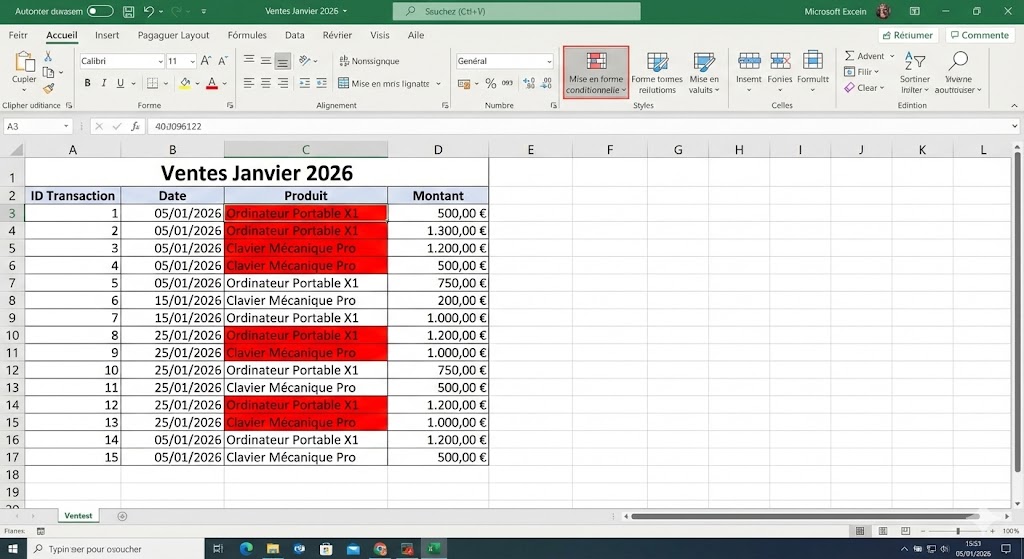
L’urgence dicte souvent la méthode. Quand un fichier arrive avec des lignes suspectes et que le temps manque la Mise en Forme Conditionnelle répond en moins de 30 secondes. Aucune formule aucun paramétrage avancé. Le chemin reste identique depuis Excel 2010.
Sélectionnez la plage de données concernée (colonne A par exemple, ou une zone multi-colonnes). Rendez-vous dans Accueil > Mise en forme conditionnelle > Règles de mise en surbrillance des cellules > Valeurs dupliquées. Excel propose immédiatement un formatage visuel : fond rouge clair, texte rouge foncé par défaut. Validez. Les cellules répétées apparaissent instantanément.
Le résultat est visuel pas structurel. Excel ne supprime rien, ne déplace rien. Il signale. Pour aller plus loin (supprimer les doublons, les isoler dans une liste séparée) d’autres manipulations s’imposent.
- Versions compatibles : Excel 365, 2024, 2021, 2019, 2016, Excel pour le web, Excel Mac
- Limite principale : Sur les tableaux croisés dynamiques la zone « Valeurs » ne supporte pas cette mise en surbrillance
- Piège fréquent : Les espaces invisibles en fin de cellule créent de faux « uniques »
Un collègue m’a récemment montré un fichier où deux « Paris » semblaient identiques mais l’un contenait un espace insécable. Résultat : aucune détection. La fonction SUPPRESPACE règle ce problème en amont.
Aller plus loin : Isoler les doublons complexes avec des formules
La mise en forme conditionnelle couvre le cas standard. Dès que le besoin se précise (détecter les valeurs répétées plus de 2 fois, comparer deux colonnes distinctes, valider des lignes entières) les formules prennent le relais. Trois scénarios dominent en entreprise.
Utiliser NB.SI pour détecter les répétitions multiples
La formule NB.SI compte le nombre d’occurrences d’une valeur dans une plage. En la combinant avec une mise en forme conditionnelle personnalisée, vous créez un détecteur ajustable.
Syntaxe de base : =NB.SI($A$1:$A$100;A1)>1.
Cette formule renvoie VRAI si la valeur de A1 apparaît plus d’une fois dans la plage A1:A100. Pour ne surligner que les valeurs répétées 3 fois ou plus, modifiez le seuil : =NB.SI($A$1:$A$100;A1)>2.
L’application concrète passe par la mise en forme conditionnelle avancée :
- Sélectionnez votre plage de données
Accueil > Mise en forme conditionnelle > Nouvelle règle- Choisissez « Utiliser une formule pour déterminer… »
- Entrez la formule
=NB.SI($A$1:$A$100;A1)>1 - Définissez le format (couleur de fond, bordure…)
Sur un fichier de 10 000 lignes cette méthode reste fluide. Au-delà de 50 000 lignes je recommande une colonne auxiliaire avec la formule puis un filtre sur les valeurs supérieures à 1. Le recalcul est plus rapide qu’une mise en forme conditionnelle permanente.
Comparer deux colonnes pour identifier les valeurs communes
Réconcilier deux fichiers, valider un import, détecter les correspondances entre une liste source et une liste cible : le besoin est courant. Deux colonnes, une question simple : quelles valeurs existent dans les deux ?
La formule NB.SI s’adapte. Pour surligner dans la colonne A les valeurs également présentes en colonne B :
=NB.SI($B$1:$B$100;A1)>0
Cette formule renvoie VRAI si la valeur de A1 existe au moins une fois dans la plage B1:B100. Appliquée via une mise en forme conditionnelle elle colore instantanément les correspondances.
- Astuce : Pour les non-correspondances (valeurs de A absentes de B), inversez la condition :
=NB.SI($B$1:$B$100;A1)=0 - Attention : La casse n’est pas prise en compte (« Paris » = « paris »)
- Nuance technique : Les dates formatées différemment peuvent poser problème. « 01/01/2024 » stocké en texte ne correspondra pas à une vraie date Excel.
- Limite : La formule ne gère pas les correspondances partielles (« Paris » ≠ « Paris 15e »)
Sur un rapprochement bancaire que j’ai traité le mois dernier cette méthode a identifié 47 écritures manquantes sur 3 000 lignes en moins de 2 minutes. Sans formule le contrôle aurait pris une demi-journée.
Repérer les lignes entières en double sur plusieurs critères
Une cellule isolée ne suffit pas toujours. Deux clients peuvent partager le même nom, mais pas la même adresse. Pour détecter les vrais doublons (lignes strictement identiques sur plusieurs colonnes), NB.SI.ENS devient l’outil adapté.
Syntaxe pour 3 colonnes : =NB.SI.ENS($A$1:$A$13;$A1;$B$1:$B$13;$B1;$C$1:$C$13;$C1)>1
Cette formule vérifie que la combinaison A1+B1+C1 apparaît plus d’une fois dans l’ensemble des lignes. Chaque paire plage;critère ajoute une condition. La formule renvoie VRAI uniquement si TOUTES les conditions sont réunies simultanément.
L’implémentation suit le même chemin :
- Sélectionnez les colonnes concernées (A à C par exemple)
- Créez une nouvelle règle de mise en forme conditionnelle
- Formule :
=NB.SI.ENS($A$1:$A$13;$A1;$B$1:$B$13;$B1;$C$1:$C$13;$C1)>1 - Appliquez le format souhaité
NB.SI.ENS semble complexe ? À l’usage la logique reste identique à NB.SI avec des critères empilés. J’ai longtemps préféré concaténer les colonnes (A1&B1&C1) puis appliquer NB.SI sur le résultat.
Erreur : la concaténation masque les espaces et crée des faux positifs. NB.SI.ENS évite ce piège.
Questions Fréquentes
Pourquoi Excel ne détecte-t-il pas mes doublons alors que les valeurs semblent identiques ?
Le formatage masque souvent la réalité. Une date affichée « 01/01 » peut être stockée comme texte pur, tandis qu’une autre identique visuellement est une vraie date Excel. Les espaces invisibles en début ou fin de cellule créent le même problème. Utilisez =CODE(DROITE(A1;1)) pour vérifier si un caractère parasite se cache. La fonction SUPPRESPACE nettoie les espaces superflus avant toute détection.
Peut-on trouver des doublons entre deux feuilles de calcul différentes ?
Oui, en adaptant la formule NB.SI. Référencez la plage de l’autre feuille avec son nom : =NB.SI(Feuil2!$A$1:$A$100;A1)>0. Cette formule, appliquée en mise en forme conditionnelle sur la Feuille 1, surligne les valeurs également présentes dans la Feuille 2. Pour les classeurs distincts, ouvrez les deux fichiers et utilisez la syntaxe [NomClasseur.xlsx]Feuil1!$A$1:$A$100.
Super, merci! 🙂