Windows 10 rame sur votre machine ? Trois leviers suffisent à récupérer une fluidité acceptable sans installer le moindre logiciel tiers : désactivez les services d’arrière-plan superflus, allégez l’interface graphique et ajustez la mémoire virtuelle. Ces manipulations passent exclusivement par les outils intégrés à Windows (msconfig, services.msc, sysdm.cpl).
4 Go de RAM, un processeur i3 de 3ème génération un disque dur mécanique qui gratte pendant trois minutes au démarrage. Ce profil de machine revient régulièrement sur mon bureau depuis le passage massif à Windows 10 en 2016.
La plupart des guides conseillent de « nettoyer les fichiers temporaires » ou de « désinstaller les logiciels inutiles ». Ces actions libèrent de l’espace disque pas de la puissance de calcul. Le vrai goulot d’étranglement sur un vieux PC se situe au niveau des processus d’arrière-plan : télémétrie, indexation, effets visuels. Je cible directement ces trois postes dans ce guide.
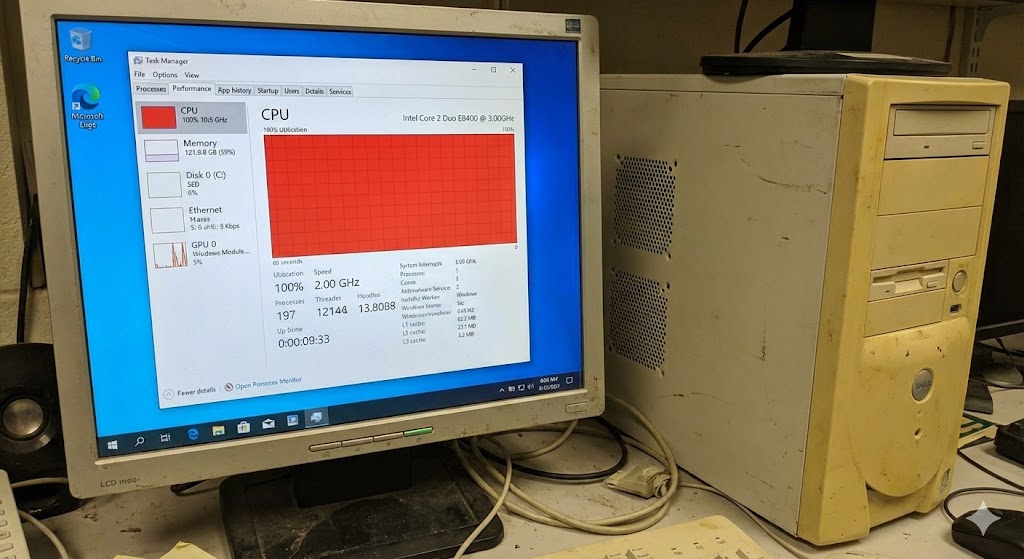
Le diagnostic sans appel : pourquoi Windows 10 étouffe votre ancien matériel
Windows 10 exige officiellement 2 Go de RAM en version 32-bit et 4 Go en 64-bit. Sur le papier votre machine passe le test. En réalité le seuil de fluidité réelle se situe plutôt autour de 8 Go. En dessous chaque onglet de navigateur chaque mise à jour en arrière-plan et chaque service de télémétrie Microsoft consomme une part disproportionnée des ressources disponibles.
Un PC équipé d’un disque dur HDD met plusieurs minutes à charger le bureau quand un SSD ramène ce temps sous les 30 secondes. Mais le remplacement du disque représente un investissement.
Les manipulations que je détaille ici ne coûtent rien et peuvent libérer jusqu’à 15% de ressources CPU sur les processeurs anciens (type i3 ou Celeron de 3ème génération).
Point important : Microsoft a fixé la fin du support de Windows 10 au 14 octobre 2025. Les optimisations ci-dessous prolongent la durée de vie de votre matériel, pas celle du système d’exploitation.
Les 3 leviers de configuration pour une fluidité immédiate
Le nettoyage de fichiers temporaires via cleanmgr ne change rien à la vitesse d’exécution. Il libère de l’espace, pas de la mémoire vive. Les trois leviers qui impactent réellement la réactivité touchent aux processus lancés au démarrage aux effets visuels et à la gestion de la mémoire virtuelle. Je les traite dans l’ordre d’impact décroissant.
Élagage radical du démarrage et des services d’arrière-plan
Le Gestionnaire des tâches (Ctrl+Maj+Échap, onglet « Démarrage ») liste tous les programmes lancés automatiquement. Sur un PC vieillissant que j’ai récupéré récemment 14 applications se chargeaient à chaque boot. Résultat : 4 minutes avant de pouvoir ouvrir un navigateur. Après désactivation de tout sauf l’antivirus le bureau devenait utilisable en moins d’une minute.
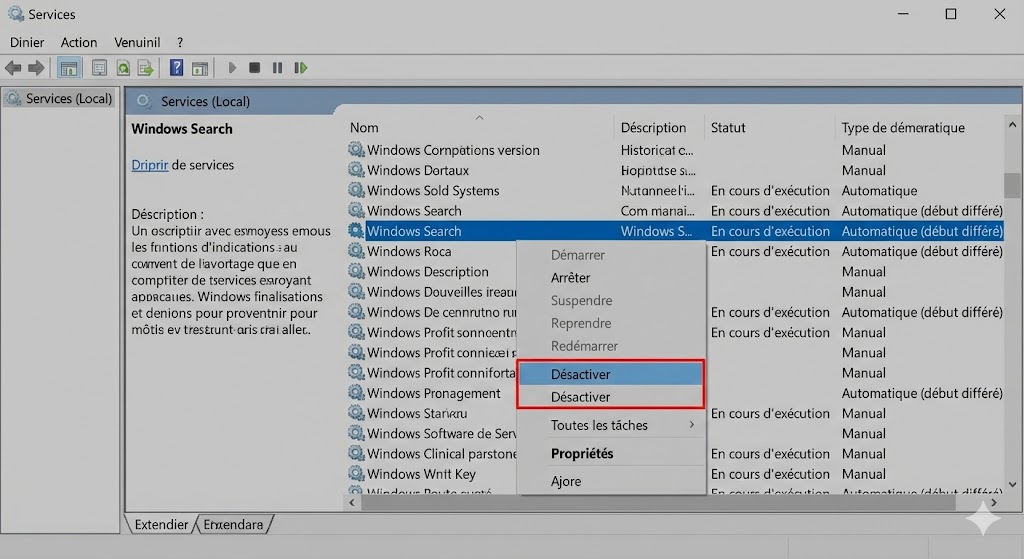
Pour aller plus loin, msconfig (Windows+R > msconfig) permet de masquer les services Microsoft et d’afficher uniquement les services tiers. Mais le vrai gain vient de services.msc. Les services à cibler en priorité :
- Windows Search (indexation) : consomme en permanence sur les HDD, désactivable si vous utilisez peu la recherche
- SysMain (anciennement Superfetch) : utile sur SSD, contre-productif sur HDD
- Diagnostics Tracking Service (télémétrie) : rapport d’usage envoyé à Microsoft, inutile pour l’utilisateur
- Connected User Experiences : autre composant de télémétrie à désactiver
Passez chaque service en « Désactivé » ou « Manuel » selon votre usage. Le gain sur un i3 de 2013 peut atteindre 10-15% de CPU récupéré en permanence.
Allègement de l’interface graphique et désactivation de la télémétrie
L’interface Windows 10 embarque des animations, des effets de transparence et des ombres portées. Sur une carte graphique intégrée ancienne (Intel HD 2500 ou inférieur), ces effets pompent des ressources. La désactivation passe par sysdm.cpl (Windows+R) > onglet « Avancé » > « Paramètres » dans la section Performances.
Sélectionnez « Ajuster afin d’obtenir les meilleures performances ». L’interface devient plus austère, mais la réactivité s’améliore nettement. Vous pouvez réactiver manuellement « Lisser les polices d’écran » pour conserver une lisibilité correcte.
Côté télémétrie, le chemin passe par Paramètres > Confidentialité. Désactivez :
- L’identifiant de publicité
- Les suggestions de contenu
- L’envoi de données de diagnostic (basculez sur « Données requises uniquement »)
- L’historique d’activité
Ces réglages ne transforment pas un Celeron en i7, mais ils suppriment des processus qui tournent en permanence sans bénéfice pour vous. Sur un PC de test avec 4 Go de RAM, j’ai constaté une réduction de 200-300 Mo d’utilisation mémoire après ces ajustements. Pas négligeable quand chaque mégaoctet compte.
Maintenance du stockage et optimisation manuelle de la mémoire virtuelle
Le nettoyage de disque (cleanmgr) en mode administrateur déverrouille des options supplémentaires : fichiers Windows Update obsolètes, journaux d’erreurs, caches système.
Pour y accéder, lancez cleanmgr /sageset:1 puis cleanmgr /sagerun:1 après avoir coché toutes les catégories.
Sur une machine jamais nettoyée depuis son installation j’ai récupéré jusqu’à 15 Go. L’espace libéré n’accélère pas le PC directement mais il évite les ralentissements liés à un disque saturé (Windows a besoin de marge pour gérer le swap).
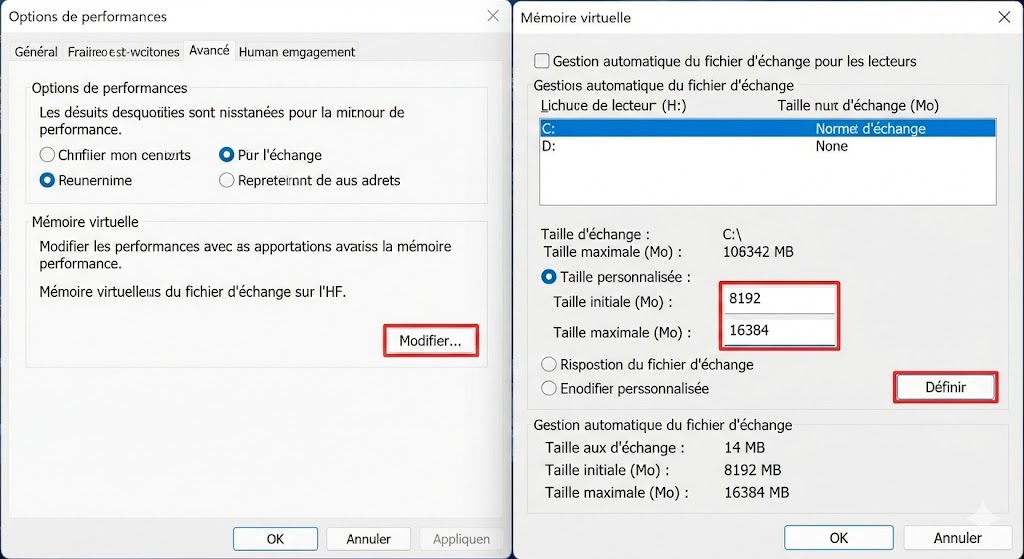
La mémoire virtuelle (fichier d’échange ou « pagefile ») prend le relais quand la RAM physique sature. Windows gère automatiquement sa taille, mais cette gestion dynamique génère des écritures disque constantes sur un HDD. Mieux vaut fixer une taille statique.
| RAM physique | Taille recommandée du pagefile |
|---|---|
| 4 Go | 6 Go (1.5x la RAM) |
| 8 Go | 8 Go (1x la RAM) |
| 16 Go+ | 4-8 Go (usage léger) |
Pour modifier : Panneau de configuration > Système > Paramètres système avancés > Performances > Paramètres > Avancé > Mémoire virtuelle > Modifier. Décochez « Gestion automatique », sélectionnez votre disque puis entrez la même valeur en taille initiale et maximale. Redémarrez.
Pendant longtemps, j’ai conseillé de désactiver complètement le pagefile sur les machines avec 8 Go ou plus. Ma position a changé : certaines applications plantent sans fichier d’échange, même avec de la RAM disponible. Fixer une taille statique offre le meilleur compromis entre stabilité et performance.
Questions Fréquentes
Est-il dangereux de désactiver des services Windows pour gagner en vitesse ?
Les services vitaux (pilotes réseau, audio, sécurité) ne doivent jamais être touchés. Les services de « confort » comme Windows Search, le spouleur d’impression (si vous n’imprimez pas) ou le Bluetooth (si vous ne l’utilisez pas) peuvent être désactivés sans risque. En cas de problème, repassez le service en « Automatique » via services.msc. Aucune manipulation n’est irréversible.
Pourquoi mon PC reste-t-il lent même après avoir suivi toutes les optimisations ?
Le goulot d’étranglement vient souvent du disque dur HDD. Les optimisations logicielles ne compensent pas la lenteur mécanique d’un disque à plateaux. Le passage à un SSD (même petit, 120 Go suffisent pour le système) réduit le temps de démarrage de plusieurs minutes à moins de 30 secondes. Sur un processeur trop ancien (avant 2012), les limitations physiques du CPU deviennent le facteur bloquant. Du solide.
Les guides qui promettent de « booster » un vieux PC avec des nettoyeurs automatiques passent à côté du problème. Le gain réel vient de la réduction des processus d’arrière-plan, pas du nettoyage de fichiers. Sur un PC avec 4 Go de RAM et un HDD, la combinaison désactivation de l’indexation + suppression des effets visuels + mémoire virtuelle fixe peut redonner plusieurs mois d’usage confortable. Au-delà, seul un investissement matériel (SSD ou RAM supplémentaire) fera vraiment la différence.
je veut une version lege windows 10