
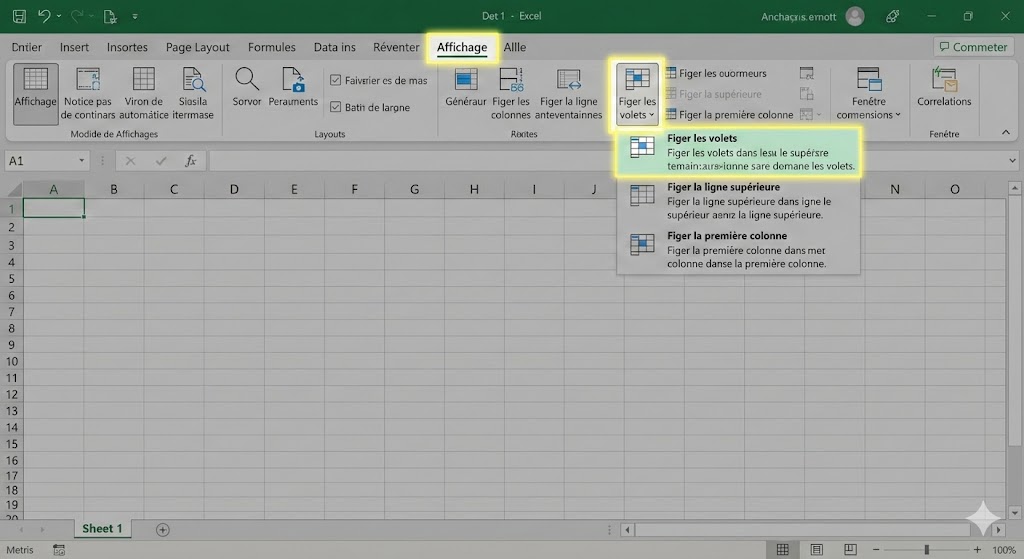
Pour fixer l’en-tête d’un tableau Excel, allez dans Affichage > Figer les volets > Figer la ligne supérieure. Mais la méthode la plus robuste reste de convertir votre plage en Tableau (Ctrl+L) : vos en-têtes remplaceront automatiquement les lettres de colonnes A, B, C lors du scroll.
Vous travaillez sur un fichier de 500 lignes et vous perdez constamment de vue vos intitulés de colonnes. À chaque scroll, vous remontez pour vérifier si la colonne E correspond bien aux « Montants HT » ou aux « Quantités« . Après 10 ans à former des équipes sur Excel, je peux vous dire que cette frustration disparaît en 10 secondes avec la bonne manipulation. Le problème ? La plupart des utilisateurs ne connaissent qu’une seule méthode, alors qu’il en existe trois selon que vous travaillez à l’écran, à l’impression, ou les deux.
La méthode express pour figer la ligne d’en-tête en 2 clics
Vous êtes pressé et vous voulez juste que votre première ligne reste visible pendant que vous scrollez. La manipulation la plus rapide, compatible avec Excel pour Microsoft 365, Excel 2024, 2021, 2019, 2016 et même Excel pour le Web :
Allez dans l’onglet Affichage, groupe Fenêtre, puis cliquez sur Figer les volets. Dans le menu déroulant, sélectionnez Figer la ligne supérieure. Terminé. Votre ligne 1 reste désormais figée en haut de l’écran, quelle que soit votre position dans le tableau.
Pour les adeptes des raccourcis clavier : ALT + W + F + R (Windows) exécute la même action sans toucher à la souris.
Cette méthode fonctionne parfaitement pour les tableaux simples où vos en-têtes occupent la ligne 1. Mais elle montre ses limites dès que votre structure se complique : si vos vrais titres sont en ligne 3 (après un bandeau de titre par exemple), ou si vous avez besoin de figer simultanément la première colonne, il faut passer à la technique suivante.
3 techniques avancées pour garder vos en-têtes toujours visibles
La fonction « Figer la ligne supérieure » ne couvre qu’un cas d’usage. Dès que vos besoins évoluent (figeage personnalisé, impression multi-pages, tableaux dynamiques), d’autres outils prennent le relais. Voici les trois approches que je recommande selon le contexte.
1. Transformer votre plage en Tableau pour un figeage natif et intelligent
Arrêtez de figer manuellement vos lignes à chaque nouveau fichier. La méthode la plus robuste consiste à convertir votre plage de données en Tableau Excel via le raccourci CTRL + L (ou CTRL + T).
Pourquoi cette approche domine-t-elle les autres ?
- Figeage automatique : Dès que vous scrollez vers le bas, vos en-têtes de colonnes remplacent les lettres A, B, C dans la barre grise. Pas besoin d’activer « Figer les volets ».
- Filtres intégrés : Chaque colonne dispose automatiquement d’un menu de tri et de filtre.
- Styles cohérents : Les lignes alternées et la mise en forme conditionnelle sont gérées nativement.
- Références structurées : Vos formules utilisent des noms de colonnes lisibles au lieu de références cryptiques comme
$B$2:$B$500.
J’ai formé des centaines de contrôleurs de gestion sur cette fonctionnalité. Ceux qui l’adoptent ne reviennent jamais à la méthode classique. Le gain de temps sur les mises à jour de tableaux de bord est visible dès la première semaine.
Seule contrainte : vos données doivent être structurées proprement (une ligne d’en-tête, pas de lignes vides au milieu). Si votre fichier ressemble à un patchwork de cellules fusionnées, nettoyez-le d’abord.
2. Le figeage personnalisé : lignes ET colonnes simultanées
La commande « Figer la ligne supérieure » ne fige que la ligne 1. Mais que faire si vous devez aussi garder visible votre première colonne (les noms de clients, les codes produits) ?
La manipulation repose sur le concept de cellule charnière. Vous devez sélectionner la cellule située juste en dessous de la ligne à figer ET juste à droite de la colonne à figer.
Exemple concret : pour figer la ligne 1 (en-têtes) et la colonne A (noms), cliquez sur la cellule B2. Ensuite, allez dans Affichage > Figer les volets > Figer les volets (pas « Figer la ligne supérieure »).
Résultat : tout ce qui se trouve au-dessus de B2 (ligne 1) et à gauche de B2 (colonne A) reste figé. Vous pouvez naviguer dans le reste du tableau sans perdre vos repères.
Cette technique devient nécessaire dès que vous consultez des tableaux croisés avec données horizontales et verticales. Par contre, gardez en tête une limitation technique : on ne peut pas figer des lignes situées au milieu d’une feuille de calcul, seulement à partir du bord supérieur.
3. Configurer l’impression pour répéter les titres sur chaque page
Figer les volets ne sert à rien pour l’impression. Quand vous exportez un tableau de 200 lignes en PDF, seule la première page affiche vos en-têtes. Les pages suivantes ? Des colonnes de chiffres sans légende, illisibles.
La solution se trouve dans un autre onglet. Allez dans Mise en page > groupe Mise en page > cliquez sur Imprimer les titres. Dans la fenêtre qui s’ouvre, repérez le champ Lignes à répéter en haut. Cliquez dedans, puis sélectionnez votre ligne d’en-tête directement sur la feuille (par exemple $1:$1 pour la ligne 1).
Validez. Désormais, chaque page imprimée ou exportée en PDF affichera automatiquement cette ligne en haut. Plus besoin de dupliquer manuellement vos en-têtes sur chaque saut de page.
Cette manipulation est particulièrement utile pour :
- Les exports de reporting mensuel envoyés à la direction
- Les impressions de listes d’inventaire consultées en entrepôt
- Les tableaux de suivi projet partagés en version papier lors des réunions
Beaucoup d’utilisateurs ignorent cette option et passent des heures à reformater leurs documents avant impression. Un réglage de 30 secondes qui évite des heures de frustration.
Questions Fréquentes
Pourquoi le bouton « Figer les volets » est-il grisé dans mon Excel ?
Vous êtes probablement en mode édition de cellule (curseur clignotant dans une cellule). Appuyez sur Échap pour quitter ce mode, puis réessayez. L’autre cause fréquente : vous avez activé le mode « Mise en page » ou « Aperçu des sauts de page » dans l’onglet Affichage. Repassez en mode « Normal » pour retrouver l’accès au menu Figer les volets.
Peut-on fixer une ligne d’en-tête située au milieu de la feuille ?
Non, pas directement. Excel ne permet de figer que des lignes à partir du bord supérieur de la feuille. Si vos vrais en-têtes sont en ligne 5 (après un logo ou un titre), vous avez deux options : soit supprimer les lignes superflues au-dessus, soit utiliser la cellule charnière (sélectionner A6 puis Figer les volets) pour figer tout ce qui se trouve au-dessus.